




Puntos clave: MongoDB Atlas están un servicio de base de datos NoSQL basado en la nube que simplifica la gestión de bases de datos automatizando infraestructura, mantenimiento y escalado. Ofrece una plataforma gratuita para que los desarrolladores puedan prototipar aplicaciones de forma eficiente.
- Las características clave incluyen el agnosticismo con los proveedores de nube, escalabilidad y alto rendimiento.
- La configuración implica crear una cuenta, configurar clústeres y garantizar la seguridad.
En este artículo, te mostraré cómo configurar una base de datos en la nube NoSQL usando MongoDB Atlas.
Los niveles gratuitos de MongoDB Atlas ofrecen a los desarrolladores una solución llave en mano para prototipar y probar aplicaciones utilizando MongoDB como base de datos backend. La base de datos como servicio (DBaaS) tiene como objetivo eliminar el tedioso proceso de configuración de una base de datos mientras proporciona una base de datos escalable, altamente disponible y de alto rendimiento.
Vamos a echar un vistazo.
¿Qué es MongoDB Atlas?
MongoDB Atlas están un servicio de base de datos NoSQL basado en la nube desarrollado por MongoDB Inc. Fue desarrollado para ofrecer una plataforma flexible, escalable y bajo demanda, eliminando la necesidad de infraestructuras, configuraciones y mantenimiento costosos.
MongoDB Atlas proporciona todas las funciones de MongoDB, sin necesidad de preocuparse por tareas de administración de bases de datos como:
- Provisión de infraestructuras
- Configuraciones de bases de datos
- Parches
- Escalado
- Suplentes
Características de MongoDB Atlas
Las características clave de Atlas incluyen:
- Independiente de proveedores de nube. MongoDB Atlas está un servicio independiente de proveedores de nube que permite a los usuarios ejecutar el servicio de base de datos en un proveedor de nube de su elección, incluyendo, por supuesto, AWS, Azure y GCP.
- Funciones actualizadas. MongoDB Atlas ofrece soporte para las dos últimas versiones del servicio MongoDB con parches automáticos y actualizaciones con un solo clic.
- Escalabilidad y alta disponibilidad. Atlas puede escalar y escalar para satisfacer las necesidades de la base de datos sin esfuerzo, mientras que dispone de un mínimo de tres nodos de datos por conjunto de réplicas desplegados en zonas de disponibilidad, proporcionando funcionalidad continua de base de datos.
- Alto rendimiento. El motor de almacenamiento MongoDB WiredTiger, junto con compresión y control de concurrencia de grano fino, ofrece el rendimiento requerido para cualquier necesidad de base de datos.
Además, Atlas proporciona monitorización y alertas, una fuerte seguridad, aislamiento de carga de trabajo y funciones de recuperación ante desastres.
Configuración de MongoDB Atlas
MongoDB Atlas ofrece una capa gratuita que puede usarse para aprender y prototipar bases de datos. Esta versión gratuita está llamada M0 Sandbox, y está limitada a 512MB de almacenamiento, vCPU compartida y RAM con un máximo de 100 conexiones en un solo clúster M0.
Los servicios de pago MongoDB Atlas son facturados por horas según tu uso.
Esta sección te guiará paso a paso para crear un clúster de base de datos MongoDB en Atlas usando la cuenta gratuita.
Creación de una cuenta MongoDB Atlas
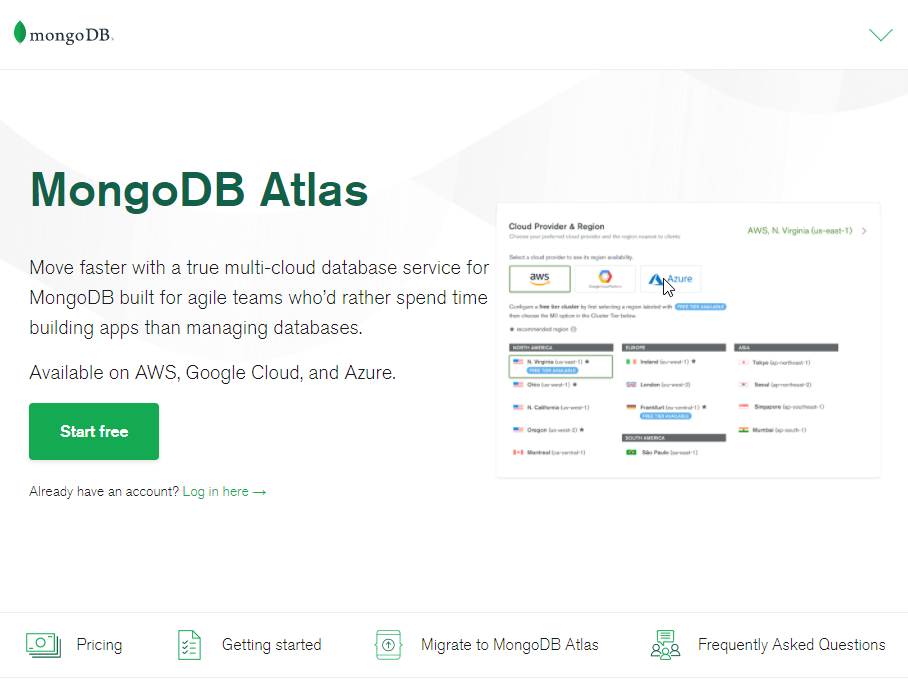
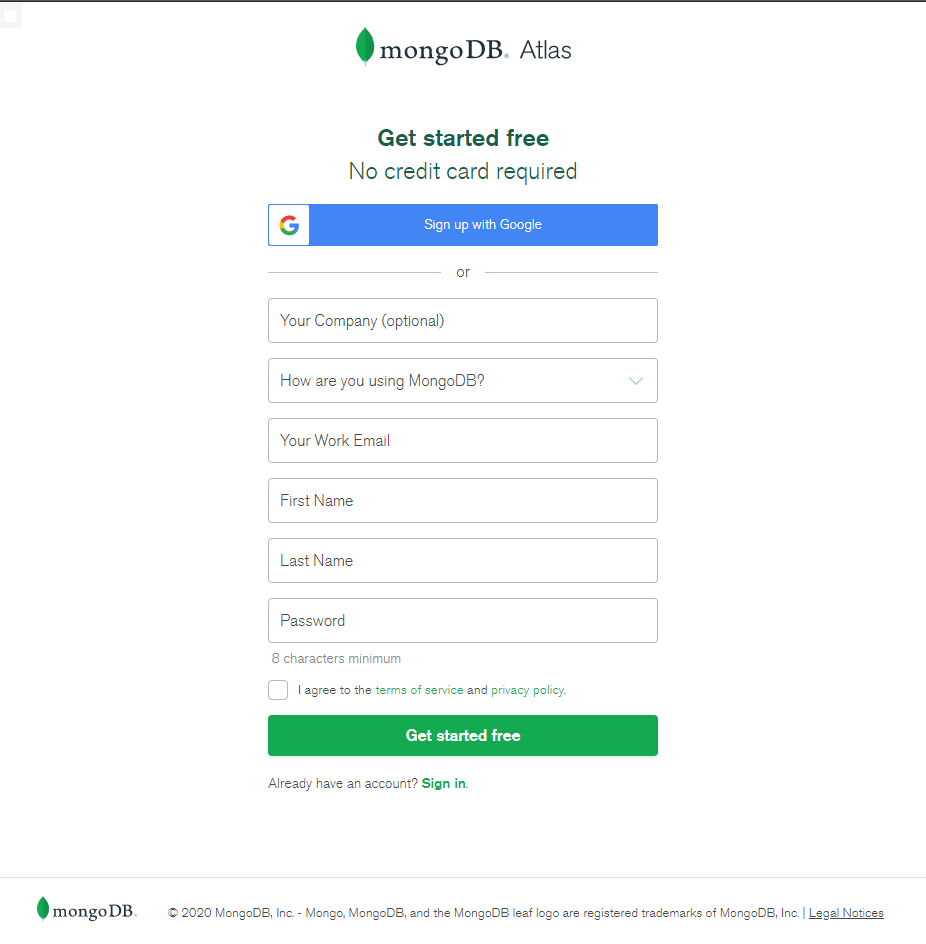
Primero, necesitamos Crea una cuenta en MongoDB Atlas. Son dos métodos para Crea una cuenta:
- te puedes utiliza tu cuenta de Google preexistente para iniciar sesión en el servicio.
- te puedes utiliza tu correo electrónico para Crea una nueva cuenta proporcionando una dirección de correo, nombre, contraseña y nombre de la empresa.
Revisa y acepta los Términos de Servicio y la Política de Privacidad antes de hacer clic en Registrarse. En este tutorial, utiliza un correo electrónico para Crear una cuenta MongoDB Atlas.
Configuración de tu cuenta de Atlas
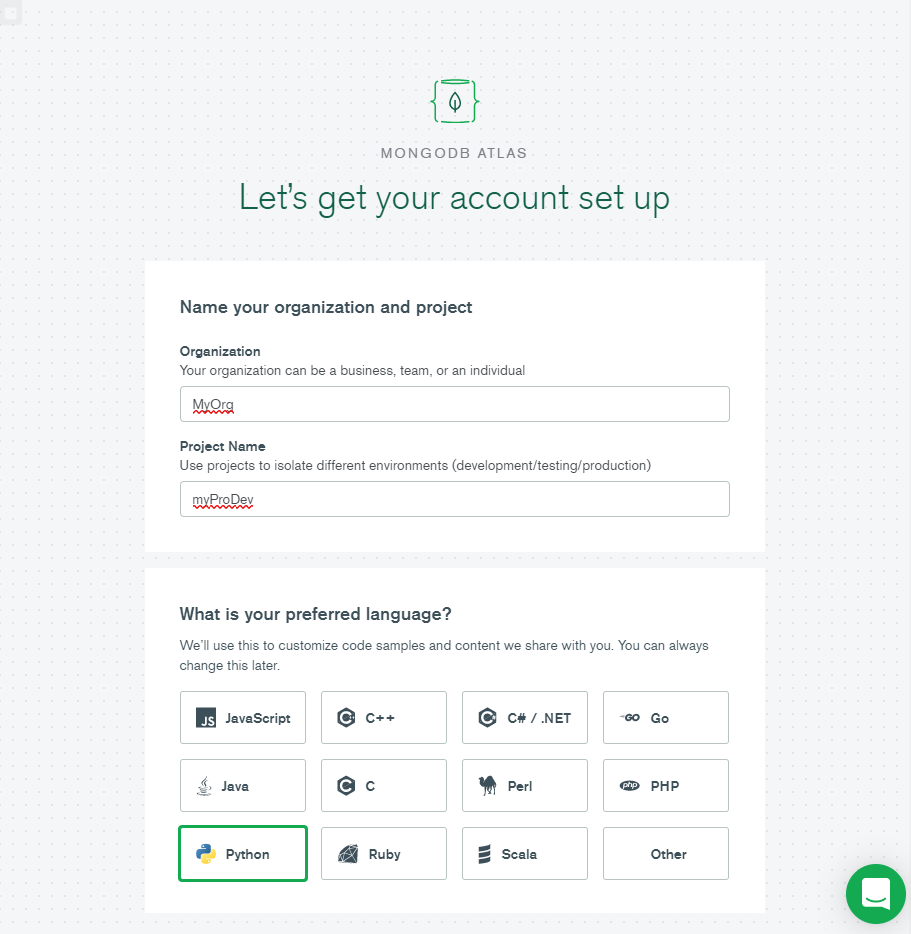
Después de crear la cuenta, introduce el nombre de la organización, el nombre del proyecto y selecciona tu lenguaje preferido. Para este tutorial, seleccionaremos Python.
Seleccionar el tipo de clúster
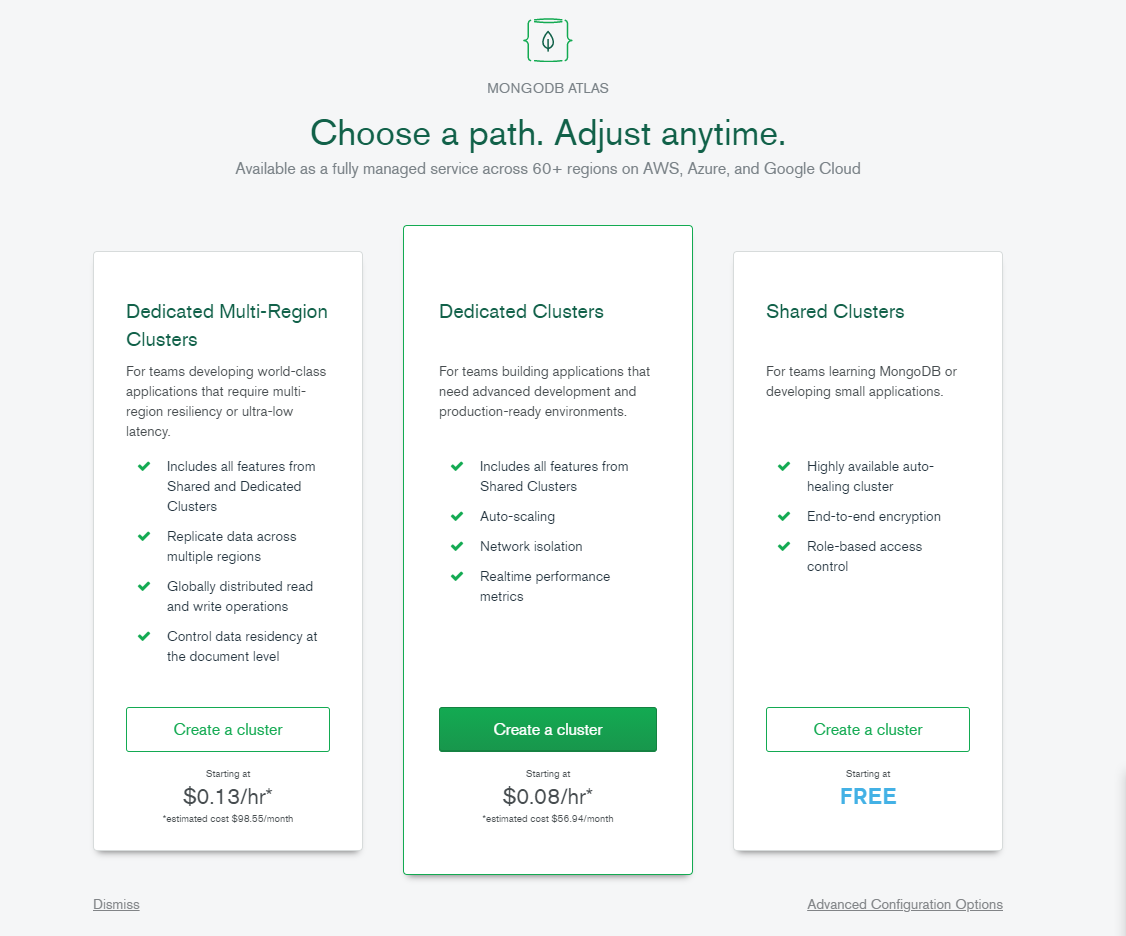
Seleccionaremos la opción de Clústeres Compartidos porque son estamos creando un clúster de nivel gratuito.
Crea un clúster inicial
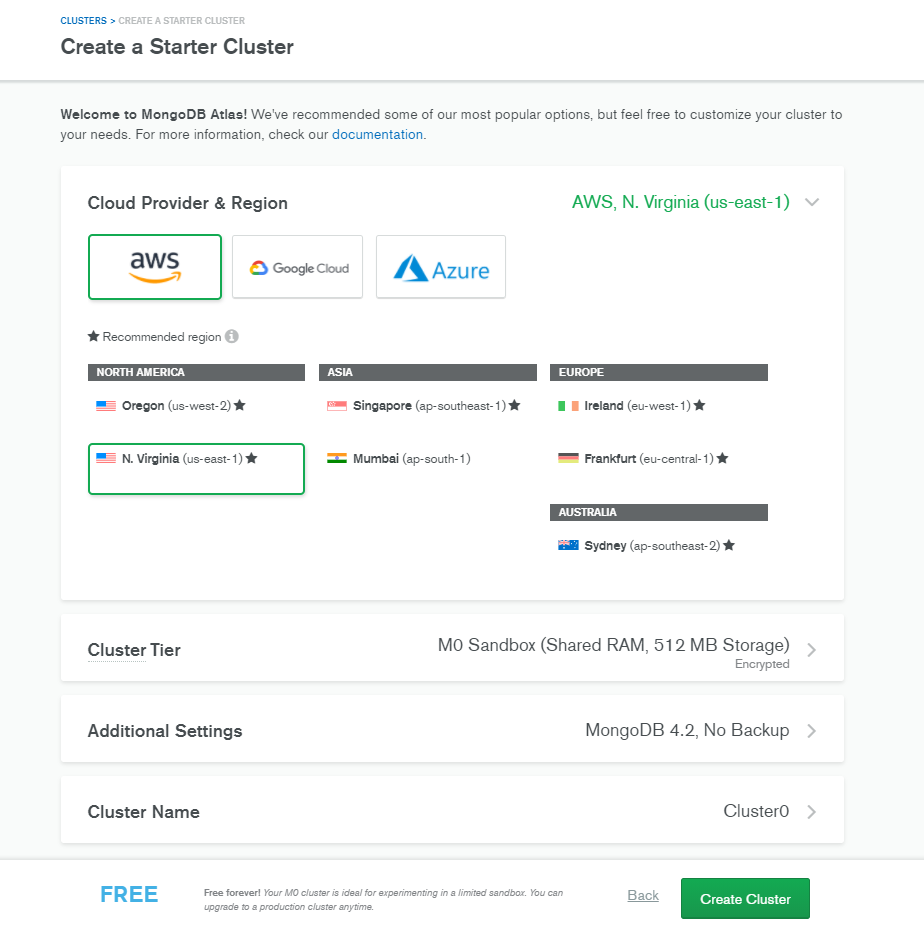
Tras seguir los pasos anteriores, te presentará la página Crea un Clúster de Inicio. Aquí tú seleccionarás:
- Proveedor de nube
- Región
- Nivel de agrupación
- Configuración de MongoDB, como la versión y la frecuencia de copia de seguridad
te puede mejorar la latencia de conexión entre la aplicación y la base de datos seleccionando la región más cercana a la ubicación donde están desplegado tu aplicación. Seleccionaremos AWS como nuestro proveedor de nube y el N. Virginia (us-east-1) como ubicación.
Es importante destacar que no está opción para Crea copias de seguridad en la capa gratuita. Finalmente, nombramos el clúster y hacemos clic en Crear clúster para desplegarlo.
Interfaz de administración
Tardaremos un par de minutos tras hacer clic en el botón Crea un clúster para Crear un MongoDB con todas las opciones especificadas. Luego seremos redirigidos a la interfaz de administración del Atlas de MongoDB. Hemos llamado al clúster MainDBCluster.

Configuración de tu clúster Atlas
Ahora hemos creado con éxito un clúster MongoDB dentro de MongoDB Atlas. Ahora, debemos configurar el acceso y la seguridad a la base de datos antes de poder utilizar la base de datos. Esta sección cubrirá las configuraciones básicas del clúster.
Dirección IP de lista blanca
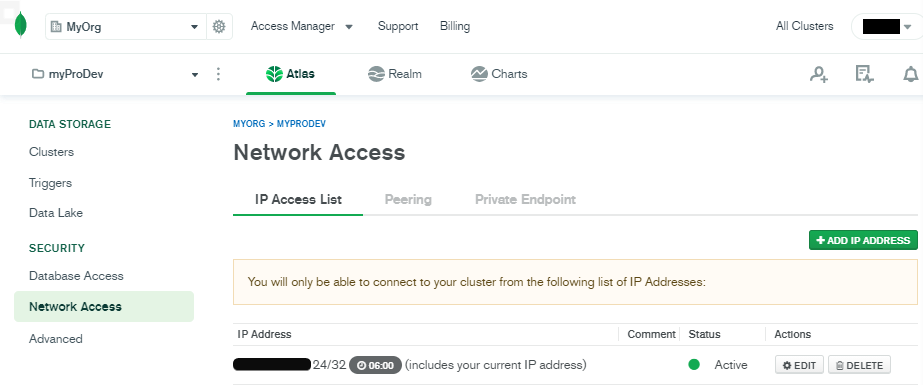
Lo primero que hay que hacer están poner en lista blanca la dirección IP que puede usarse para acceder a la base de datos. Limitando el acceso a la base de datos a direcciones IP específicas, podemos limitar el riesgo de seguridad de intentos de conexión no deseada con la base de datos.
Para poner una dirección IP en lista blanca, ve a la sección de Acceso a la Red. Luego haz clic en Añadir dirección IP e introduce los detalles. Tenemos la opción de añadir la dirección IP actual y configurar una hora de caducidad.
Acceder a la base de datos
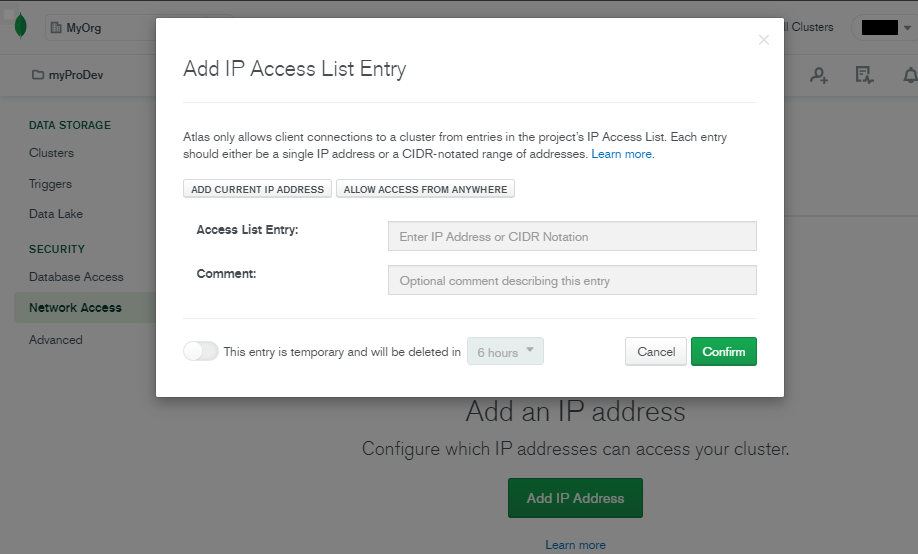
Hemos seleccionado una única IP con un plazo de caducidad de seis horas.
Crea usuarios
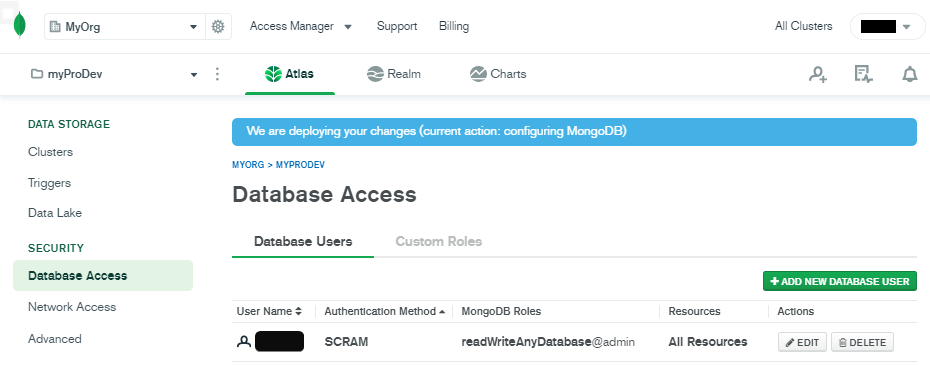
Podemos Crea usuarios usando la sección de Acceso a la Base de Datos en la interfaz de administración de MongoDB Atlas.
Para añadir un usuario, haz clic en Añadir nuevo usuario de base de datos en Acceso a la base de datos e introduce los datos del usuario. Crea una cuenta de usuario sencilla con el método de autenticación por contraseña y démosle acceso de lectura y escritura a cualquier base de datos dentro del clúster.
Conectarse al clúster
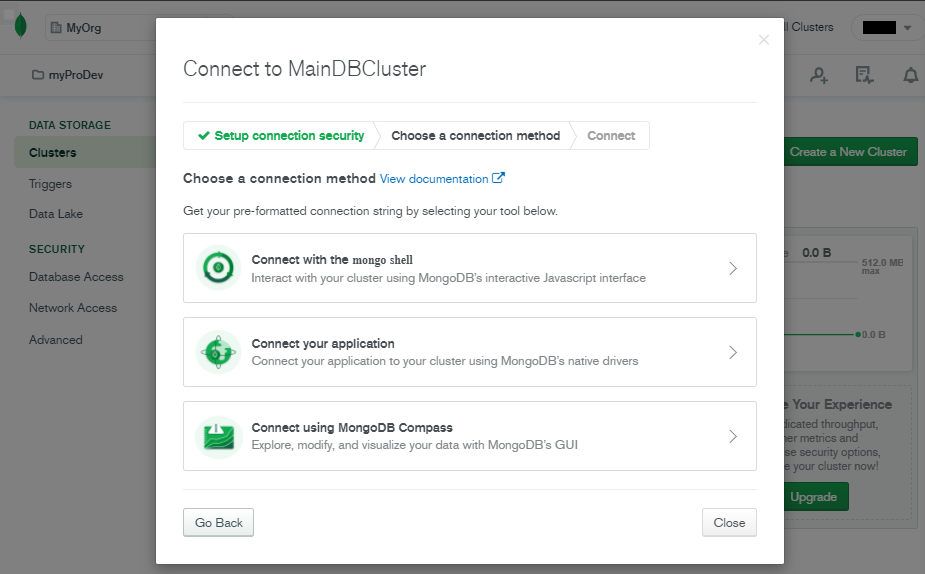
Dentro de la sección Clústeres, haz clic en el botón Conectar en MainDBCluster para conectarte a la base de datos. MongoDB Atlas ofrece tres métodos para conectarse al clúster:
- Conéctate con la carcasa Mongo
- Conecta tu solicitud
- Conéctate usando MongoDB Compass
Seleccionaremos la brújula MongoDB como método de conexión, ya que nos proporcionaría una interfaz gráfica de usuario (GUI) para interactuar con la base de datos. Tras seleccionar la opción brújula MongoDB, tenemos la opción de:
- Descarga el cliente MongoDB Compass
- Utiliza una instalación existente de MongoDB Compass
Uso de la brújula MongoDB
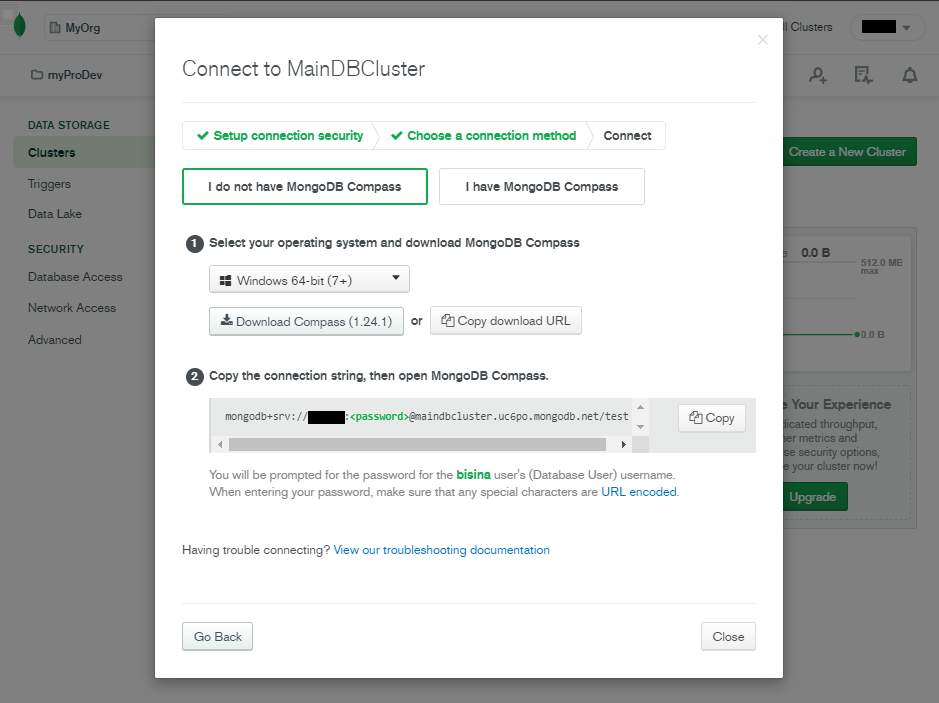
Usando MongoDB Compass, nos conectaremos al clúster MongoDB Atlas para acceder a la base de datos. Comienza la aplicación MongoDB Compass, introduciremos la cadena de conexión y haremos clic en Conectar.
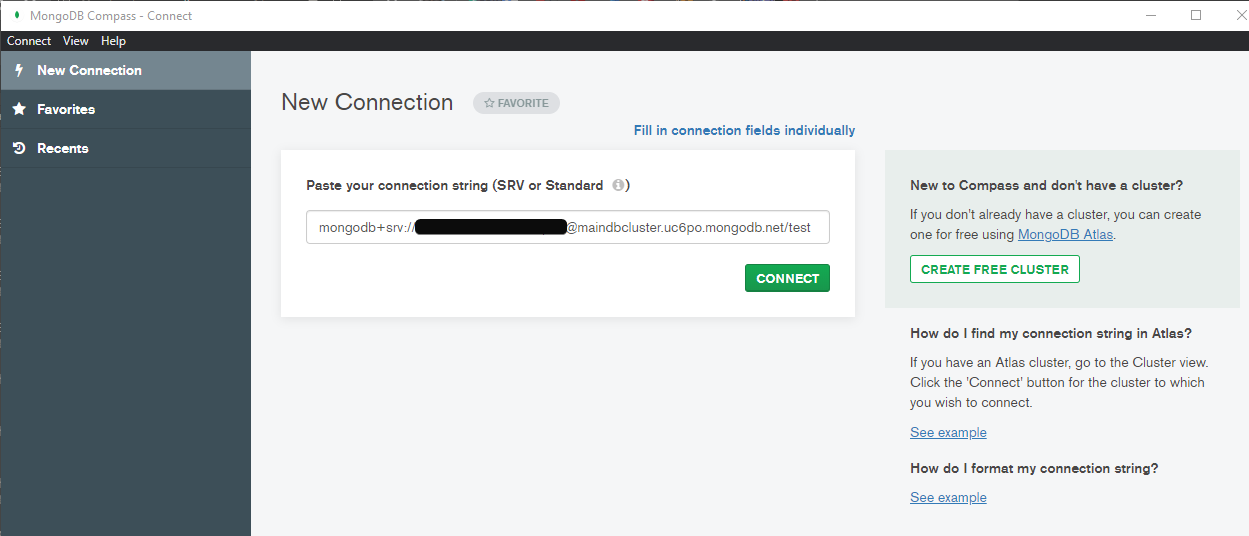
Tras una conexión exitosa, se te presentará el clúster MongoDB Atlas (MainDBCluster).

Interactuar con la base de datos
Veamos Ve cómo podemos interactuar con la base de datos usando la interfaz de administración de MongoDB Atlas. MongoDB Atlas proporciona un conjunto de datos de muestra que puede añadirse a un clúster para fines de prueba. Para cargar el conjunto de datos de muestra, selecciona Cargar Conjunto de Datos de muestra en la sección de Clústeres de la interfaz de administración.
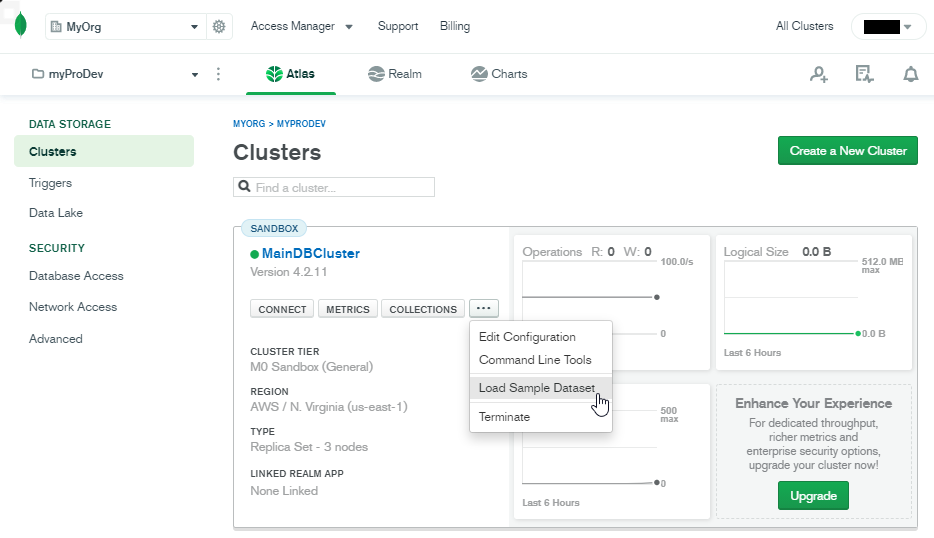
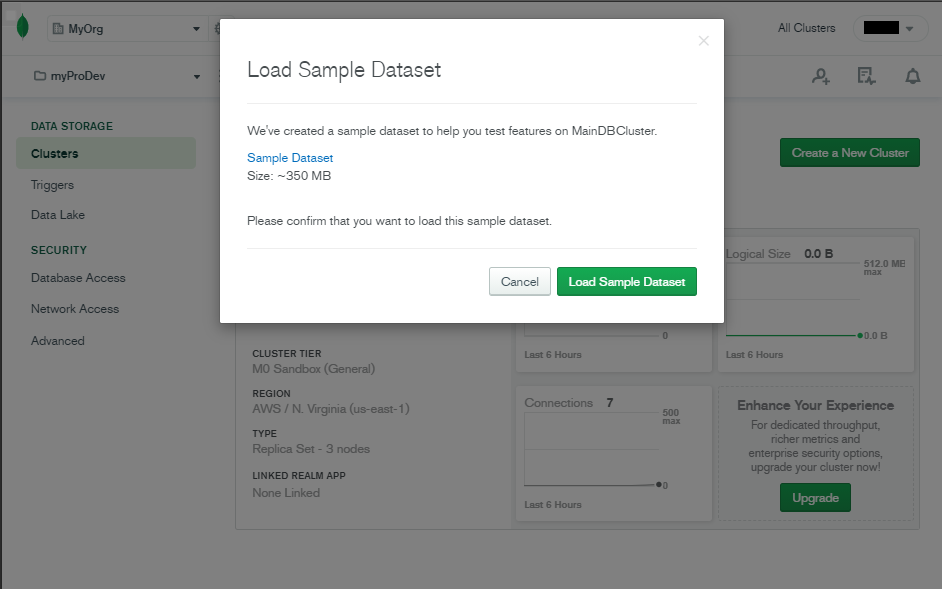
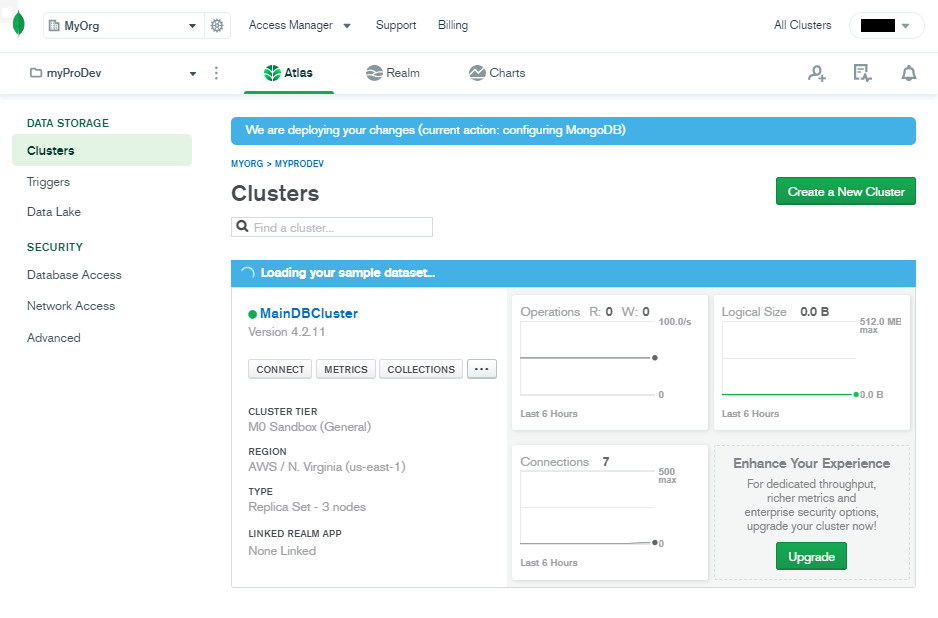
Tras cargar con éxito el conjunto de datos de muestra, podemos interactuar con los datos utilizando cualquiera de:
- La interfaz de administración de MongoDB Atlas
- MongoDB Compass
Uso de la interfaz de administración
Dentro de la interfaz de administración, podemos hacer clic en el botón de Colecciones en MainDBCluster. Luego te redirigiremos a la sección de Colecciones.
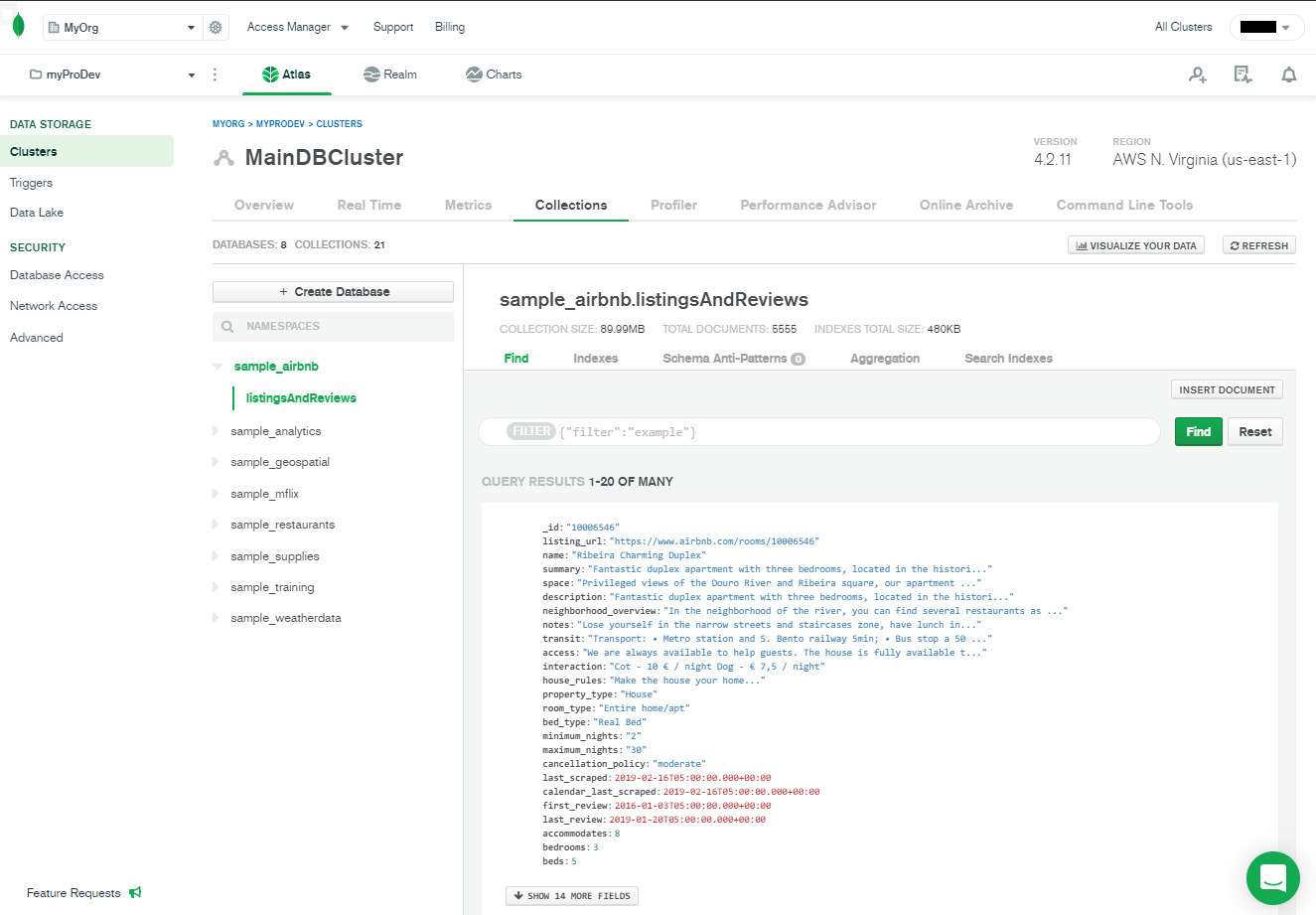
Desde la interfaz de MongoDB Compass, podemos simplemente seleccionar las bases de datos y colecciones necesarias e interactuar con los documentos según sea necesario.
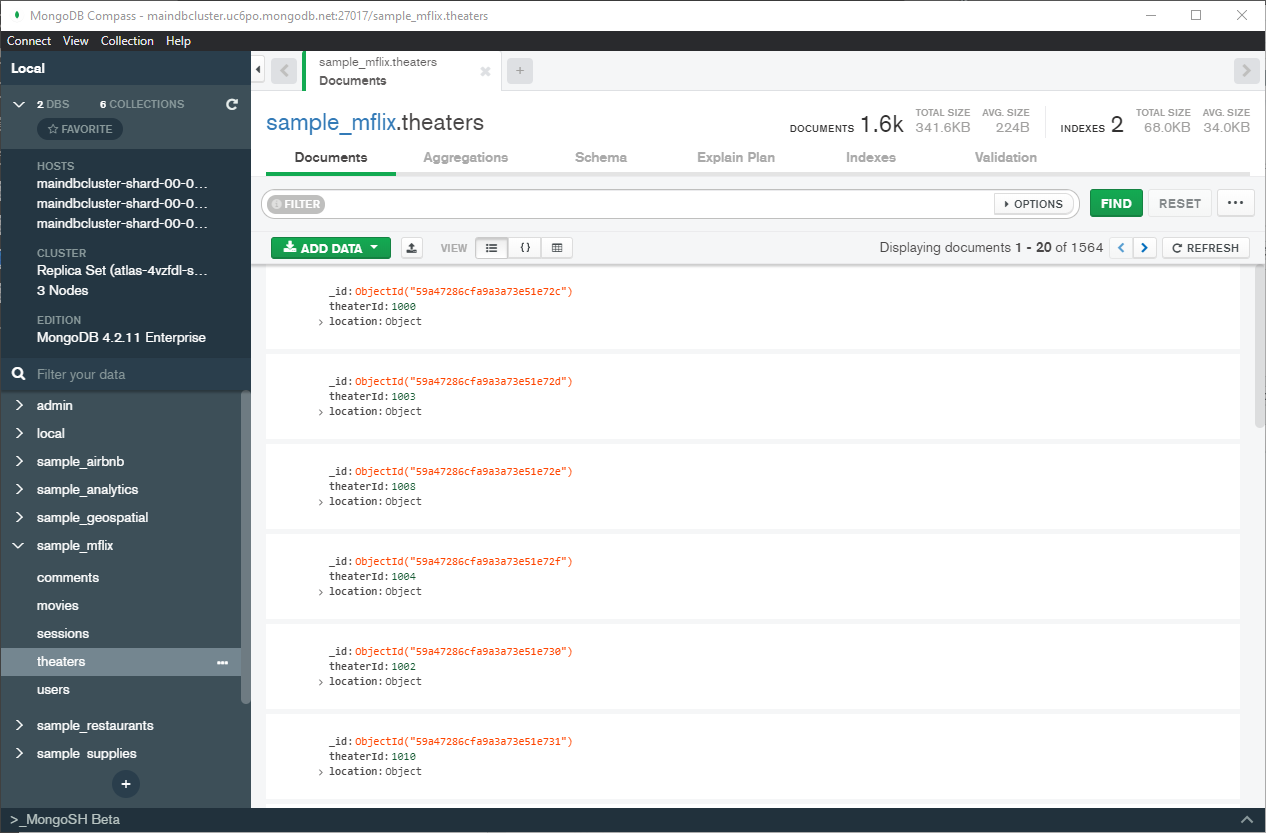
Ambos métodos te permiten realizar todas las funciones necesarias de la base de datos sin una interfaz de línea de comandos.
Monitorización del clúster
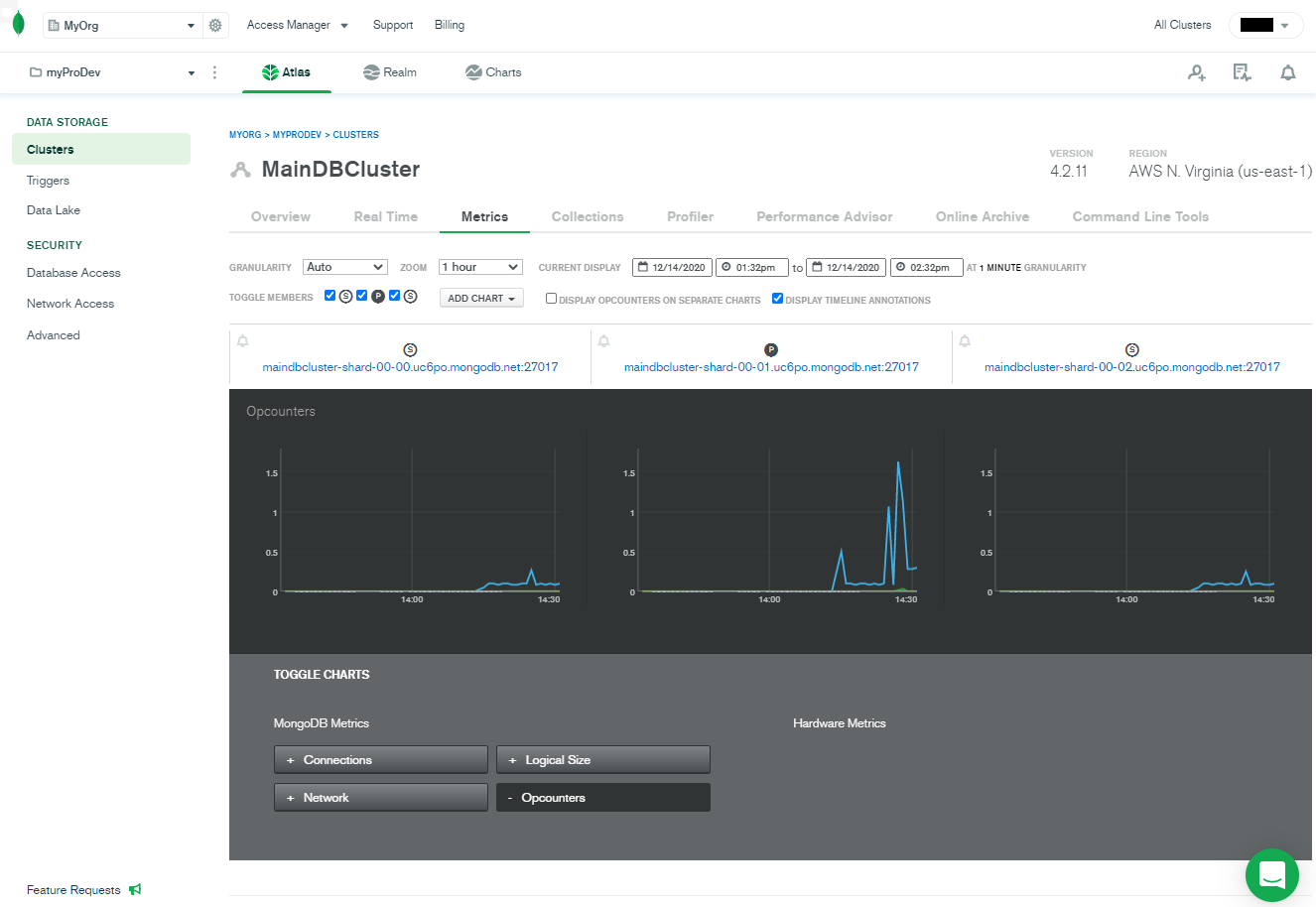
MongoDB Atlas proporciona métricas para supervisa el rendimiento del clúster desde la interfaz de administración. Simplemente haz clic en el botón Métricas en MainDBCluster y te redirigirás a la página de métricas:
Eso concluye este tutorial sobre MongoDB Atlas.
Lecturas relacionadas
Guía de MongoDB
- Resumen de MongoDB: Empezando con MongoDB
- Cómo instalar MongoDB en Ubuntu y Mac
- Creación de una base de datos en MongoDB
- Comandos básicos de MongoDB Shell
- MongoDB Compass: Uso de la interfaz gráfica de Mongo
- Explicación del Control de Acceso Basado en Roles (RBAC) de MongoDB
- Explicación de los operadores de proyección y proyección de MongoDB
- Explicación de las funciones agregadas de MongoDB
- Ordenación de MongoDB: método y ejemplos de sort()
- Uso de operadores de Push & Pull en MongoDB
- Cómo utiliza MongoDB $unwind
- 23 operadores comunes de consultas de MongoDB y cómo utilizarlos
- Ejemplos de consultas de geolocalización de MongoDB
- Introducción a las transacciones de MongoDB
- Índices de MongoDB: Principales tipos de índices y cómo gestionarlos
- Mejores comandos de MongoDB te necesitas saber
- Replicación de MongoDB: Una introducción completa
- Cómo configurar un clúster de MongoDB
- Fragmentos de MongoDB: Conceptos, Ejemplos y Tutoriales
- MongoDB Atlas: Configuración y uso de MongoDB gestionado
- Cómo ejecutar MongoDB como contenedor Docker
- Uso, gestión y requisitos de memoria de MongoDB
- Cómo utilizar Mongodump para copias de seguridad de MongoDB
- Ejemplos de Mongorestore para restaurar copias de seguridad de MongoDB
- Cómo utilizar PyMongo
- Cómo utilizar Mongoose para MongoDB y NodeJS
- Chuletas de MongoDB
- MongoDB vs Cassandra: Comparación de bases de datos NoSQL
- PostgreSQL vs MongoDB: Comparando bases de datos
- MySQL vs MongoDB: Comparando bases de datos
- Certificaciones MongoDB: Una introducción
Estas publicaciones son mías y no representan necesariamente la posición, estrategias u opinión de BMC.