





Puntos clave: MongoDB Compass están una interfaz gráfica fácil de usar que simplifica la gestión de bases de datos para los usuarios de MongoDB, permitiendo operaciones sin necesidad de hacer consultas. Esta guía ayuda a los principiantes a navegar Compass para diversas tareas de bases de datos.
- Compass ofrece visualización, gestión de datos y estadísticas en tiempo real.
- Tiene tres ediciones: completa, de solo lectura y aislada.
MongoDB Compass están la interfaz gráfica oficial de MongoDB, mantenida por el propio MongoDB. MongoDB Compass ayuda a los usuarios Haz a tomar decisiones inteligentes sobre la estructura de datos, consultas, indexación y muchas otras acciones te pueden realizar en la base de datos.
El objetivo principal de este artículo es guiar a los usuarios que son nuevos en MongoDB para que realicen operaciones de base de datos de forma cómoda utilizando MongoDB Compass.
¿Qué están MongoDB Compass?
MongoDB Compass están una interfaz gráfica para explorar, analizar e interactuar con el contenido almacenado en una base de datos MongoDB sin saber ni usar consultas.
Compass es una alternativa GUI al shell de Mongo, que ya hemos comentado anteriormente. MongoDB Compass están una herramienta de código abierto. te puede encontrar su repositorio en GitHub aquí.
¿Qué te puedes hacer con MongoDB Compass?
MongoDB Compass están una alternativa mucho mejor para la concha Mongo. La brújula puede realizar todas las operaciones que realiza la concha Mongo y más, incluyendo:
- Visualiza y explora los datos almacenados en tu base de datos
- Crea bases de datos e inserta, actualiza y elimina datos en tu base de datos
- Obtén estadísticas inmediatas en tiempo real del servidor
- Entiende los problemas de rendimiento con los planos visuales
- Gestiona tus índices
- Valida tus datos con reglas de validación de esquema JSON
- Extensible mediante plugins
te puedes disfrutar de las potentes funciones de MongoDB instalando la versión completa de Compass. Es gratuito para utiliza para todos y Haz trabajar con MongoDB más fácil que cualquier otra herramienta.
Ahora, vamos a instalar MongoDB Compass.
Instalación de MongoDB Compass
Es importante señalar que MongoDB Compass está disponible en tres ediciones:
- Compass cuenta con todas las capacidades y características de MongoDB Compass.
- La brújula de solo lectura están limitada a las operaciones de lectura. te no tendrá la capacidad de editar, escribir o eliminar.
- Compass Isolated no implica ninguna solicitud para la red.
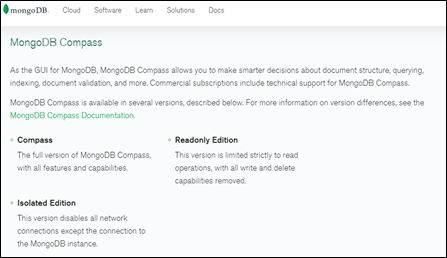
La mayoría de las veces, te falta la edición completa, así que eso es lo que instala en este tutorial. MongoDB soporta todos los sistemas operativos principales, como:
- Windows
- Ubuntu
- OS X
- RedHat
Descarga aquí los paquetes que tú quieras. Una vez que te descargues el paquete correspondiente, ejecuta el instalador y sigue los pasos que vienen después.
Conexión a una base de datos
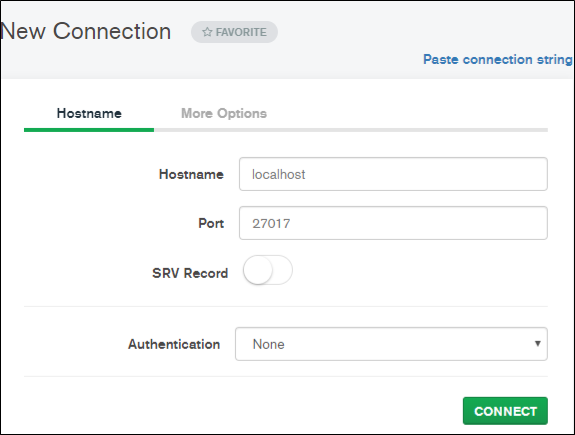
Primero, abre tu aplicación MongoDB Compass y haz clic en la opción Rellenar campos de conexión individualmente. Especifica el nombre de host y el puerto en el que están ejecutado tu servidor MongoDB. Si te instalado MongoDB en tu máquina con la configuración predeterminada, el nombre de host sería el localhost y el puerto están 27017. Luego haz clic en CONECTAR.
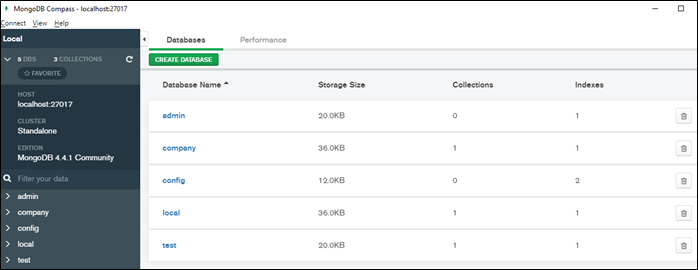
Ahora, te son conectado a tu servidor de MongoDB. te puede Ve una lista de bases de datos disponibles en el servidor y un conjunto de opciones que te puedes utiliza para Crea y eliminar bases de datos:
Creación de bases de datos, colecciones e inserción de datos
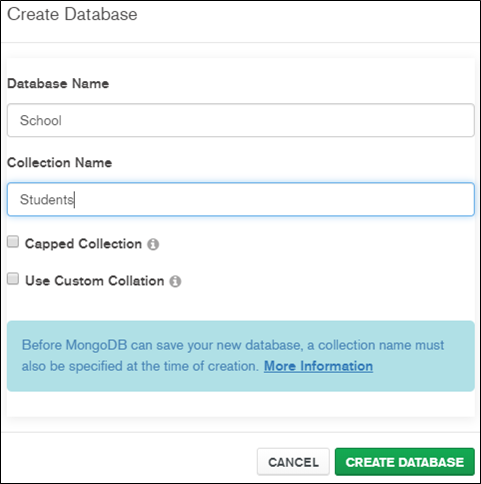
Haz clic en la opción Crea BASE DE DATOS para Crea una nueva base de datos. Aparecerá una nueva ventana, como se muestra a continuación:
- Introduce el nombre de la base de datos (por ejemplo, Escuela)
- Introduce el nombre de una colección (por ejemplo, Estudiantes).
- Haz clic en la BASE DE DATOS Crea
La base de datos recién creada aparecerá en el panel de control, como se muestra a continuación.
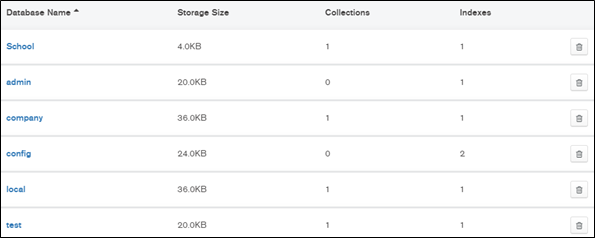
(¿Quieres utilizar la interfaz de Mongo en vez de la interfaz gráfica de Compass? conoce a Crea una base de datos así.)
Creación de documentos
En MongoDB, los datos están insertan como documentos. Cada registro en una base de datos de MongoDB están un documento. Veamos Ve cómo añadir documentos a nuestra base de datos recién creada.
Localiza el cursor en la base de datos del Colegio desde el panel lateral izquierdo de Brújula y haz clic en él. Se mostrará una pantalla de la siguiente manera:

A continuación, haz clic en el nombre de la colección, Estudiantes, que te creó antes, y Compass mostrará una nueva pantalla, así:
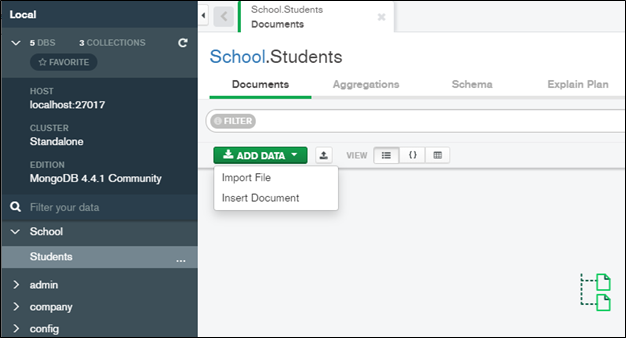
Aquí tú puedes encontrar el desplegable Añadir Datos que te ofrece dos formas de insertar datos:
- Importando un archivo JSON/CSV
- Añadiendo datos manualmente
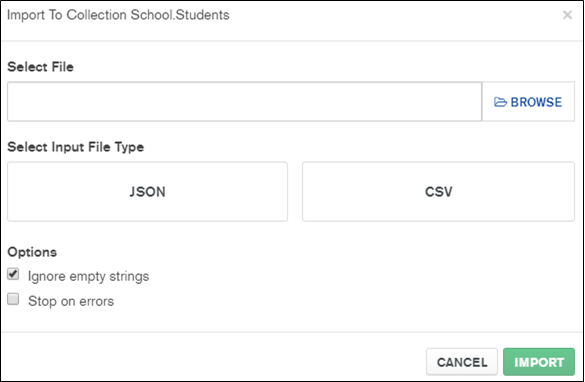
La primera opción te permite importar datos como archivo JSON o CSV. Cuando tú hagas clic, se abrirá una nueva ventana en la que tú puedes subir el archivo. Navega y sube el archivo allí, luego marca el tipo de archivo correspondiente y haz clic en importar.
Para añadir datos manualmente, haz clic en la segunda opción del desplegable Añadir Datos. Aparecerá una ventana auxiliar para insertar documentos. te pueden añadir valores como JSON o pares clave-valor en esta ventana auxiliar.
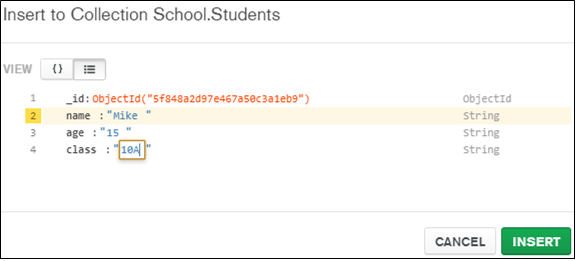
Por último, haz clic en el botón Insertar .
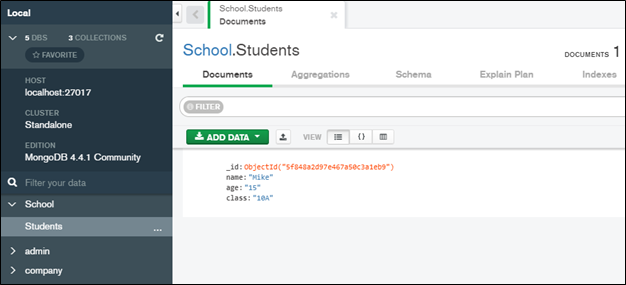
Inserción de más documentos
Aunque te puede insertar más documentos de la misma manera que acabamos de hablar, podemos acelerarlo con la operación Clonar.
Pasa el cursor sobre los datos recién creados en la interfaz de Compass y haz clic en el botón Clonar Documento. Esta opción copiará los datos en una nueva ventana de Insertar Documento. A partir de ahí, te solo tienes que escribir la siguiente fila de datos y no es necesario especificar los nombres de campo ni los tipos de datos de nuevo.
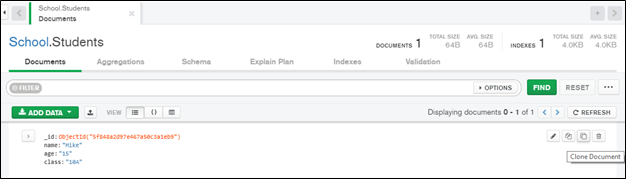
Del mismo modo, te puede seguir añadiendo cualquier cantidad de datos a la colección, y esos datos aparecerán en la interfaz de Compass.
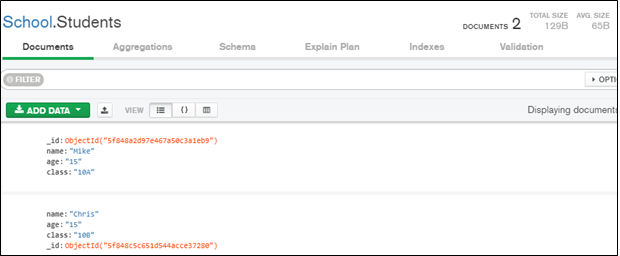
Visualización de datos (documentos)
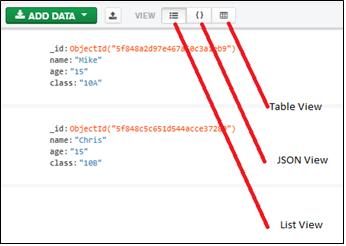
Compass te permite ver tus datos en tres modos. Los modos son los siguientes:
- Vista de lista
- Visión de JSON
- Vista de mesa
te puede cambiar la vista haciendo clic en los botones junto a la opción de vista, como se muestra aquí:
Actualización de documentos
Actualizar documentos a través de Compass están sencillo. Pasa el cursor sobre el documento te quieres actualizar en Compass y haz clic en el icono de lápiz, que aparece en el lado derecho.
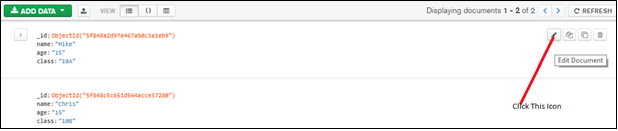
Haz clic en el campo te necesitas actualizar, luego actualiza según sea necesario y haz clic en el botón Actualizar.

Eliminación de documentos
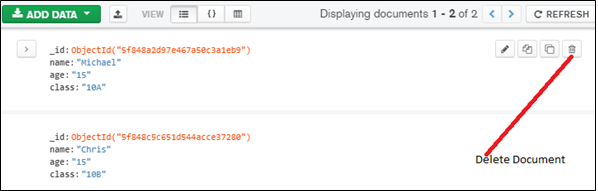
Eliminar datos están otra tarea sencilla que Compass puede hacer con solo dos clics:
- Pasa el cursor sobre el documento te quieres eliminar.
- Haz clic en el icono de la papelera, situado a la derecha:
Eliminación de la colección y base de datos
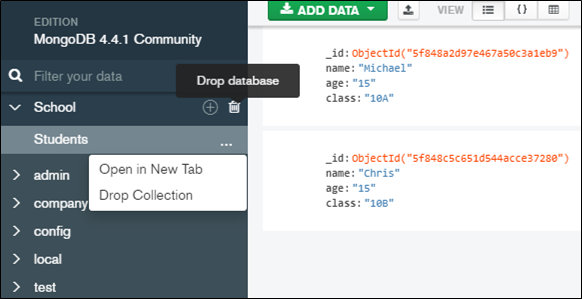
Eliminar colecciones y bases de datos son tan sencillo como otras operaciones. te puedes encontrar todas tus bases de datos y colecciones apareciendo en el menú izquierdo de Compass. Allí te puedes encontrar opciones para eliminar colecciones y bases de datos. La imagen de abajo muestra ambas opciones.
Eso concluye este tutorial.
Recursos adicionales
Para más tutoriales como este, explora estos recursos:
Guía de MongoDB
- Resumen de MongoDB: Empezando con MongoDB
- Cómo instalar MongoDB en Ubuntu y Mac
- Creación de una base de datos en MongoDB
- Comandos básicos de MongoDB Shell
- MongoDB Compass: Uso de la interfaz gráfica de Mongo
- Explicación del Control de Acceso Basado en Roles (RBAC) de MongoDB
- Explicación de los operadores de proyección y proyección de MongoDB
- Explicación de las funciones agregadas de MongoDB
- Ordenación de MongoDB: método y ejemplos de sort()
- Uso de operadores de Push & Pull en MongoDB
- Cómo utiliza MongoDB $unwind
- 23 operadores comunes de consultas de MongoDB y cómo utilizarlos
- Ejemplos de consultas de geolocalización de MongoDB
- Introducción a las transacciones de MongoDB
- Índices de MongoDB: Principales tipos de índices y cómo gestionarlos
- Mejores comandos de MongoDB te necesitas saber
- Replicación de MongoDB: Una introducción completa
- Cómo configurar un clúster de MongoDB
- Fragmentos de MongoDB: Conceptos, Ejemplos y Tutoriales
- MongoDB Atlas: Configuración y uso de MongoDB gestionado
- Cómo ejecutar MongoDB como contenedor Docker
- Uso, gestión y requisitos de memoria de MongoDB
- Cómo utilizar Mongodump para copias de seguridad de MongoDB
- Ejemplos de Mongorestore para restaurar copias de seguridad de MongoDB
- Cómo utilizar PyMongo
- Cómo utilizar Mongoose para MongoDB y NodeJS
- Chuletas de MongoDB
- MongoDB vs Cassandra: Comparación de bases de datos NoSQL
- PostgreSQL vs MongoDB: Comparando bases de datos
- MySQL vs MongoDB: Comparando bases de datos
- Certificaciones MongoDB: Una introducción
Estas publicaciones son mías y no representan necesariamente la posición, estrategias u opinión de BMC.