





Puntos clave: Crear una base de datos en MongoDB utiliza el comando 'utilizar', que genera la base de datos al insertar datos, reflejando su estructura sin esquema. La guía cubre la instalación, el acceso al shell de Mongo y el uso de MongoDB Compass para la gestión gráfica de bases de datos.
- MongoDB utiliza colecciones en lugar de tablas para el almacenamiento de datos.
- Las bases de datos son instanciadas cuando se están guardados datos, no antes.
MongoDB están una base de datos NoSQL. Eso significa que la forma en que trabajamos en MongoDB están diferente a la de una base de datos relacional como MySQL. Si te son vienes de un trasfondo de SGBD, te sentiré bastante cómodo con este tema.
Sin embargo, sorprendentemente, MongoDB no tiene una operación de 'Crea base de datos' para Crea una base de datos como te en SQL. Así que, en este artículo, vamos a explorar cómo trabajar con bases de datos en MongoDB.
Si aún no te has instalado MongoDB, hagámoslo primero. Descarga el paquete MongoDB adecuado para tu sistema operativo. Descarga el archivo msi/zip compatible con tu sistema operativo y instala la aplicación. (No voy a describir el proceso de instalación en detalle, ya que están sencillo.)
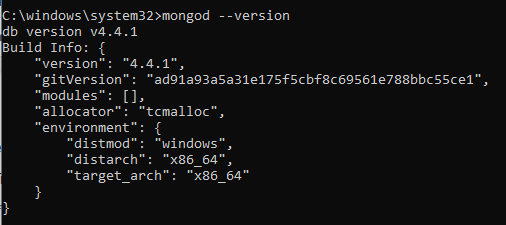
Supongo que ahora te instalado correctamente la base de datos de MongoDB. Abre tu CMD y escribe mongod --version para verifica tu instalación. Si te Obtén una salida similar al resultado de la imagen de abajo, todo están perfecto.
Acceso a la carcasa Mongo
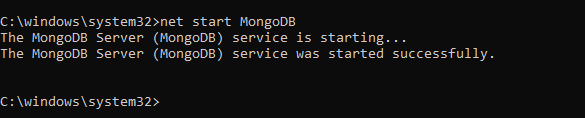
Cuando te instala MongoDB, se instalará junto con él una herramienta CLI llamada shell Mongo. te puede utiliza para que dé comandos al servidor MySQL. Para Obtén acceso al shell de Mongo, te tener que Comienza el servidor con el siguiente comando:
net start MongoDB
Si te Obtén esta salida, el servidor de MongoDB ha arrancado con éxito:
A continuación, deberíamos ejecutar el shell de MongoDB. Para eso, escribe el comando mongo en el CMD.
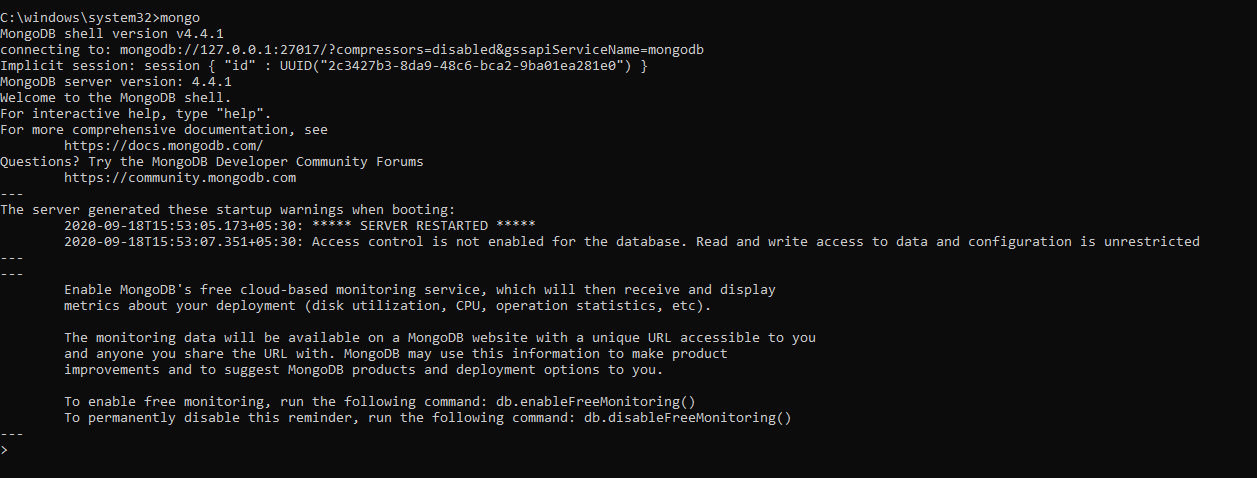
Ahora te son en el shell de MongoDB, donde te puede ejecutar comandos para:
- Crea bases de datos
- Insertar datos
- Editar y eliminar datos de bases de datos
- Emitir mandos administrativos
Creación de una base de datos Mongo
Como dije antes, no están ningún comando 'Crea base de datos' en MongoDB. Eso no significa que no están forma de Crea una base de datos—por supuesto que la hay. Vamos a Ve cómo, creando una base de datos llamada Company usando el shell.
MongoDB tiene una palabra clave llamada 'utilizar', que se está usando para cambiar a una base de datos específica. Por ejemplo, si tú quieres conectarte con una base de datos existente llamada Employee, tú puedes utilizar el comando 'utiliza Employee' para conectarte con ella. Sin embargo, si no está ninguna base de datos como Employee, el comando 'utiliza' la Crea y te conecta a ella. Vamos a utilizar el comando 'utilizar' para Crear nuestra base de datos.
use Company
Al te utiliza el comando, te Ve la siguiente señal:
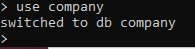
Mongo ha creado la base de datos de la empresa y te ha conectado a ella. Tú puedes utilizar el comando de base de datos para confirmar, que mostrará la base de datos conectada actualmente.
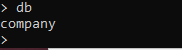
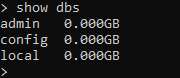
Tú quizá quieras Ve todas las bases de datos existentes antes de crear una nueva. Tú puedes hacerlo con el comando mostrar bases de datos, y te devolverá el siguiente resultado:
Instalación de MongoDB
Instalar MongoDB crea tres bases de datos predeterminadas:
- Administración
- Configuración
- Local
Sorprendentemente, la base de datos que acabamos de crear no está listada. Esto están porque MongoDB no Crea realmente la base de datos hasta que guardamos los valores en ella.
Una de las características críticas de bases de datos NoSQL como MongoDB están que son sin esquema—no hay esquema. Eso significa que no tú especificas una estructura para las bases de datos/tablas como te haces en SQL. En lugar de tablas y filas en SQL, MongoDB tiene colecciones y documentos. Así que, Ve cómo tú trabajas con colecciones en MongoDB.
Uso de colecciones en MongoDB
En SQL, te tener tablas con una estructura bien definida con columnas y tipos de datos especificados. te insertar datos en tablas como registros. Cada registro te insertar debe tener valores (incluidos valores nulos) para cada columna definida en la tabla.
En cambio, NoSQL tiene colecciones en lugar de tablas. Estas colecciones no tienen ninguna estructura y te insertar datos, como documentos, en la colección. Eso significa que un documento puede ser completamente diferente de otro. Vamos a Crea una colección llamada Employee y añadirle un documento.
Antes de te pudiera Crea una colección, recuerda que te añadir datos a documentos en formato JSON. Así que, el comando para insertar un documento en nuestra base de datos será así:
    db.Employee.insert(

       {

              "Employeename" : "Chris",

              "EmployeeDepartment" : "Sales"

       }

)
Si la inserción están exitosa, devolverá WriteResult({ "nInserted" : 1 }):
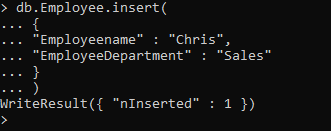
Primero, cambia a la base de datos para añadir valores usando el comando 'utiliza'. Luego utiliza la base de datos. Employee.insert para añadir un documento a la base de datos:
- Db se refiere a la base de datos actualmente conectada.
- Empleado está la colección recién creada en la base de datos de la empresa.
Un problema importante te que notarás en esta consulta están no hemos establecido una clave primaria. MongoDB crea automáticamente un campo de clave primaria llamado _id y le asigna un valor por defecto. Para Ve esto, veamos la colección que acabamos de crear. Ejecuta el siguiente comando para acceder a nuestra colección en formato JSON.
db.Employee.find().forEach(printjson)
Imprimirá la siguiente salida:
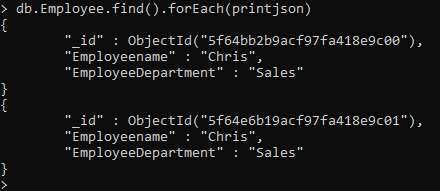
En MongoDB, te no puede establecer un campo arbitrario para la clave primaria. Sin embargo, te puede cambiar el valor de la clave primaria por defecto. Vamos a añadir otro documento mientras damos valor para _id también.
    db.Employee.insert(

       {

              "_id" : 1,

              "EmployeeName" : "Mark",

              "EmployeeDepartment" : "Marketing"

       }

)
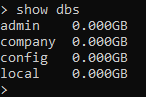
Genial. Ahora también sabemos cómo utilizar la clave primaria. Volvamos Obtén al tema principal. ¿Hemos creado nuestra base de datos ahora? Ejecuta el siguiente comando de nuevo para averiguarlo.
show dbs
Ahora te ves que la 'empresa' de la base de datos está listada en el resultado: ¡funcionó!
Eliminación de una base de datos
No es bueno dejar esta base de datos sin sentido en tu servidor. Así que vamos a eliminarla porque están una buena oportunidad para conoce cómo eliminar una base de datos. Para eliminar cualquier base de datos te quieras, primero, te tienes que conectarte a ella usando la palabra clave utiliza.
use Company
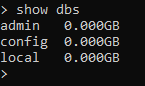
A continuación, escribe db.dropDatabase() para eliminar la base de datos de tu servidor.

Ejecuta de nuevo el comando show dbs para verificarlo.
Uso de la brújula MongoDB
Eso debería ser el final de nuestro tutorial: creamos y eliminamos una base de datos de Mongo. Sin embargo, quiero hablar de una cosa más. Aunque el shell de Mongo están una gran herramienta para trabajar con servidores MongoDB, a mucha gente le resulta difícil, especialmente en un entorno de producción.
Por eso te animo a Obtén una herramienta de MongoDB Compass, una gran interfaz gráfica para trabajar con MongoDB. Aquí te mostraré cómo crear una base de datos en la interfaz gráfica de Compass. Tú puedes descargar el IDE de Compass para cualquier sistema operativo. De nuevo, el proceso de instalación es muy sencillo.
Ahora abre la aplicación y Crea una conexión con el servidor MySQL que instalamos antes.
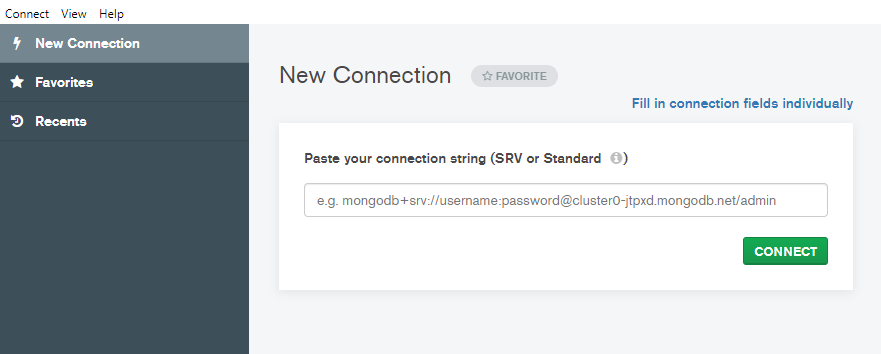
Ve a 'Rellenar los campos de conexión individualmente'. Llevará te a la siguiente pantalla. Si te utiliza los valores predeterminados al instalar MongoDB, todo te tienes que hacer están pulsar el botón CONECTAR.
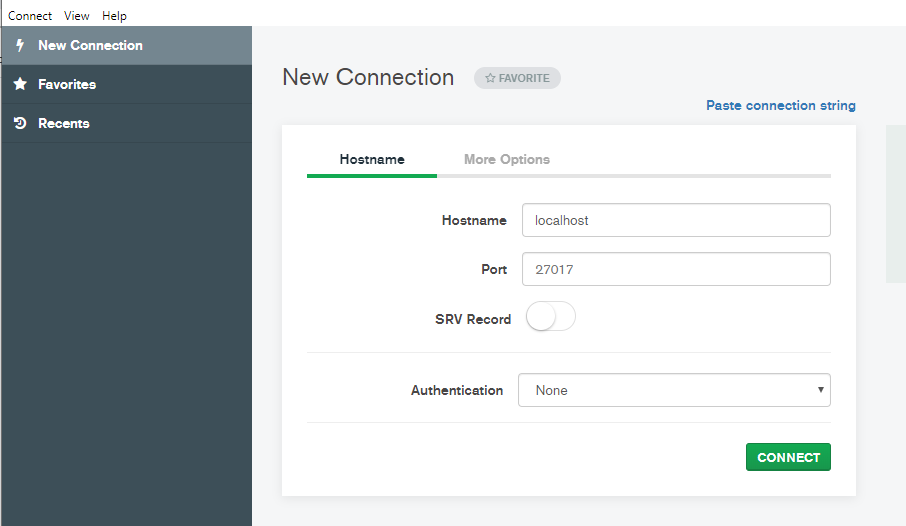
Ahora te puedes Ve una lista de bases de datos disponibles en tu servidor MongoDB.
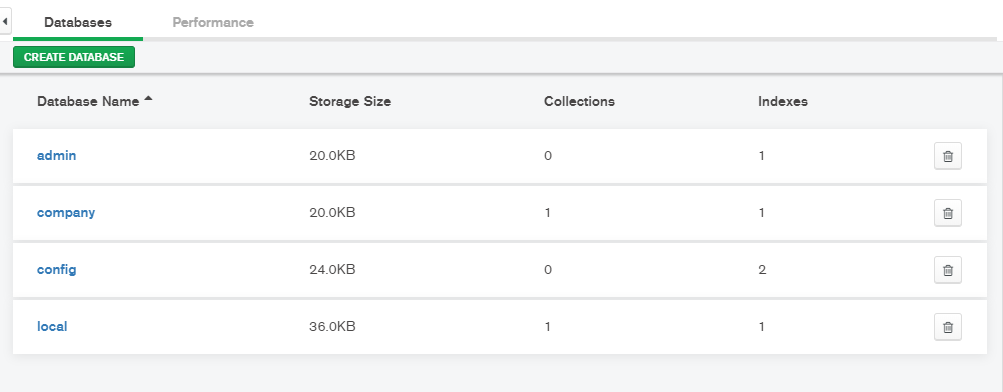
Haz clic en el botón Crea base de datos para Crea una nueva base de datos. Luego, pon un nombre de base de datos y un nombre de colección:
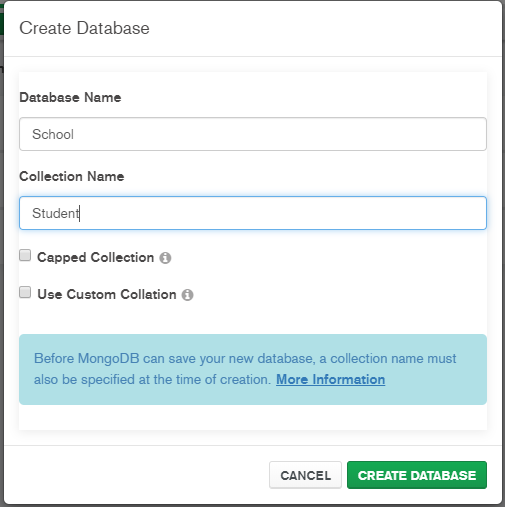
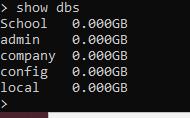
A diferencia del shell de Mongo, Compass Crea una base de datos incluso sin añadir datos:

También podemos verificarlo con la carcasa de Mongo:
Compass tiene una interfaz muy intuitiva para trabajar con la base de datos MongoDB. Ahorrará mucho tiempo cuando te son desarrollar aplicaciones grandes. Sin embargo, sigo recomendando te utiliza la shell Mongo y Obtén un buen dominio de ella.
La próxima vez Ve te otro tutorial de MongoDB.
Recursos adicionales
Para más tutoriales como este, explora estos recursos:
Guía de MongoDB
- Resumen de MongoDB: Empezando con MongoDB
- Cómo instalar MongoDB en Ubuntu y Mac
- Creación de una base de datos en MongoDB
- Comandos básicos de MongoDB Shell
- MongoDB Compass: Uso de la interfaz gráfica de Mongo
- Explicación del Control de Acceso Basado en Roles (RBAC) de MongoDB
- Explicación de los operadores de proyección y proyección de MongoDB
- Explicación de las funciones agregadas de MongoDB
- Ordenación de MongoDB: método y ejemplos de sort()
- Uso de operadores de Push & Pull en MongoDB
- Cómo utiliza MongoDB $unwind
- 23 operadores comunes de consultas de MongoDB y cómo utilizarlos
- Ejemplos de consultas de geolocalización de MongoDB
- Introducción a las transacciones de MongoDB
- Índices de MongoDB: Principales tipos de índices y cómo gestionarlos
- Mejores comandos de MongoDB te necesitas saber
- Replicación de MongoDB: Una introducción completa
- Cómo configurar un clúster de MongoDB
- Fragmentos de MongoDB: Conceptos, Ejemplos y Tutoriales
- MongoDB Atlas: Configuración y uso de MongoDB gestionado
- Cómo ejecutar MongoDB como contenedor Docker
- Uso, gestión y requisitos de memoria de MongoDB
- Cómo utilizar Mongodump para copias de seguridad de MongoDB
- Ejemplos de Mongorestore para restaurar copias de seguridad de MongoDB
- Cómo utilizar PyMongo
- Cómo utilizar Mongoose para MongoDB y NodeJS
- Chuletas de MongoDB
- MongoDB vs Cassandra: Comparación de bases de datos NoSQL
- PostgreSQL vs MongoDB: Comparando bases de datos
- MySQL vs MongoDB: Comparando bases de datos
- Certificaciones MongoDB: Una introducción
Estas publicaciones son mías y no representan necesariamente la posición, estrategias u opinión de BMC.