





Puntos clave: El uso de Kibana permite a los usuarios ejecutar consultas en ElasticSearch con Lucene y Kibana Query Language (KQL). La guía detalla cómo introducir consultas JSON, destacando las diferencias entre la sintaxis KQL y Lucene.
- Las consultas JSON DSL pueden utilizarse en Kibana.
- Kibana es compatible tanto con KQL como con Lucene, con diferencias clave en la sintaxis.
Hemos discutido extensamente cómo consultar ElasticSearch con CURL. Ahora mostramos cómo hacerlo con Kibana.
te puedes seguir esta entrada del blog para llenar tu servidor ES con algunos datos.
Las consultas JSON (también conocidas como JSON DSL) son lo que utiliza con el curl. Pero te también puede utiliza las que tienen Kibana. No funcionará con agregaciones, anidadas y otras consultas.
Al usar JSON, la diferencia están que solo te pasar el objeto de consulta. Así que para esta consulta de curl:
{"query":{"match":{"geoip.country_name":"Luxembourg"}}}
te pegaría solo esta parte en Kibana.
{"match":{"geoip.country_name":"Luxembourg"}}
Introduciendo consultas en Kibana
En la pestaña Descubrimiento de Kibana, pega el texto anterior, cambiando primero el lenguaje de consulta a Lucene desde KQL, asegurándote te seleccionar el patrón de índice logstash*. A continuación hablamos del Lenguaje de Consulta Kibana (KBL).

Si te olvidas de cambiar el lenguaje de consulta de KQL a Lucene, te dará el error:
Discover: input.charAt is not a function. (In 'input.charAt(peg$currPos)', 'input.charAt' is undefined)
La forma más sencilla de introducir la consulta JSON DSL están utiliza el editor de consultas, ya que crea el objeto de consulta para te:
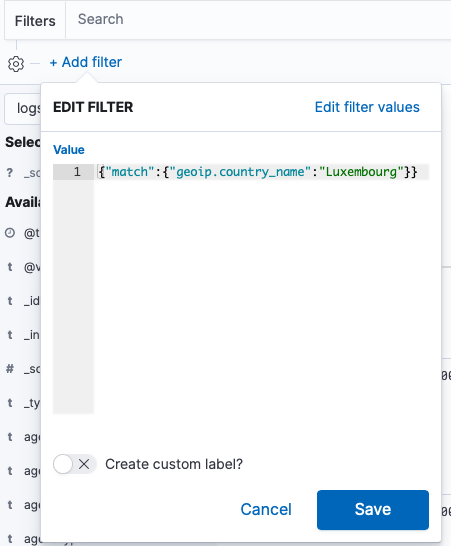
Guarda la consulta, poniéndole algún nombre:

Kibana Query Language (KBL) frente a Lucene
te pueden utiliza KBL o Lucene en Kibana. son básicamente iguales, salvo que KBL ofrece cierta simplificación y soporta scripting.
Aquí son algunas consultas comunes y cómo te hacerlas en cada lenguaje de consulta.
| KBL | Lucene | Explicación |
|---|---|---|
| Solicitud:"/wordpress/" | Solicitud:"/wordpress/" | El punto (:) significa igual a. Las comillas significan un conjunto de palabras, es decir, una frase. |
| Solicitud:/wordpress/ | Solicitud:/wordpress/ | No necesitas comillas para una palabra. |
| Solicitud:/wordpress/ | Solicitud:/wordpress/ | No necesitas comillas para una palabra. |
| Solicitud:/WordPress/ y respuesta:404 | Solicitud:/WordPress/ y respuesta:200 | para KBL te debe poner explícitamente el operador booleano. Para Lucene el operador no están reconocido como operador sino como una cadena de texto a menos que te utiliza escriba en mayúsculas. |
| WordPress | WordPress | Coincidencias basadas en cualquier texto (wordpress en este ejemplo) en el documento y no en un campo específico. |
| 200 o 404 | 200 404 | añadir la palabra o a Lucene también incluiría texto que contiene la cadena "o". Así que déjalo fuera o utiliza OR mayúscula. |
| 200 y 404 | 200 Y 404 | Utiliza mayúsculas con Lucene para operadores lógicos. |
| geoip.country_name: "Luxemburgo" | {"match":{"geoip.country_name": "Luxembourg"}} | Lucene es compatible con lenguaje de consulta JSON DSL, como ilustramos arriba |
| respuesta:>=200 y respuesta:< =404 | respuesta:[200 A 404] | Consulta de rango |
| kilobytes > 1 | No soportado | Campo scriptado, donde están los kilobytes: si (doc['bytes'].size()==0) { return 0; } return doc['bytes'].value / 1024; |
Guía de ElasticSearch
- Tutorial de ElasticSearch para principiantes: Conceptos básicos de ElasticSearch
- Uso de Apache Hive con ElasticSearch
- Uso de ElasticSearch con Apache Spark
- Hoja de trucos de comandos de Curl ElasticSearch
- Ejemplo y explicación de actualización y explicación de Spark ElasticSearch Hadoop
- Cómo escribir datos de Apache Spark en ElasticSearch usando Python
- Sintaxis de búsqueda ElasticSearch y búsquedas booleanas y de agregación
- Consultas anidadas de ElasticSearch: Cómo buscar documentos incrustados
- ElasticSearch se une: Has_Child, consulta Has_parent
- Cómo configurar un clúster Elastic versión 7
- Cómo configurar Filebeat para nginx y ElasticSearch
- Uso de Beats y Logstash para enviar registros a ElasticSearch
- Cómo cargar un archivo CSV en ElasticSearch con Logstash
- Explicación de las agregaciones de ElasticSearch
- ¿Qué es el ELK Stack?
- Logstash 101: Uso de Logstash en una Canalización de Procesamiento de Datos
- Usar Kibana para ejecutar consultas en ElasticSearch usando el lenguaje de consultas Lucene y Kibana
- Aprendizaje automático ElasticSearch
- Cómo instalar Elastic Enterprise Search
- Cómo utilizar Elastic Enterprise Search con GitHub
Estas publicaciones son mías y no representan necesariamente la posición, estrategias u opinión de BMC.