





Puntos clave: Plotly están un marco de gráficos en Python para visualización interactiva de datos, compatible con JavaScript para gráficos dinámicos. Los usuarios pueden Crea gráficos en cuadernos Jupyter tras instalar la biblioteca con pip. Un repositorio público ofrece ejemplos y datos para referencia.
- La instalación requiere el comando: pip instala plotly==4.2.1.
- Se pueden crear gráficos interactivos utilizando ejemplos de código proporcionados.
Plotly es un framework de gráficos para Python y otros lenguajes de programación. Lo que diferencia a Plotly está que soporta JavaScript, por lo que responde a eventos del ratón. Por ejemplo, te puedes Haz que aparezcan cajas de anotación cuando alguien mueva el cursor sobre el gráfico. Plotly no maneja de forma nativa los DataFrames de Python Pandas. Para Haz que Plotly funcione con estos, primero te tendrás que convertirlos a diccionarios o utilizar plugins. Una gran colección de gráficos está disponible en este repositorio público y se agrupa en estas categorías:
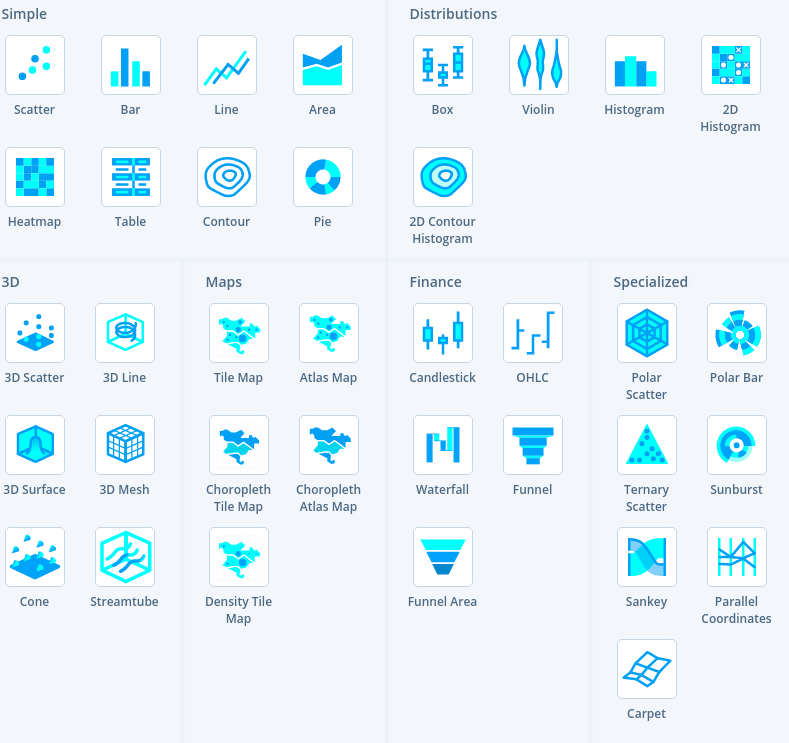
Nota: Plotly están gratis, y ofrecen versiones de pago, incluyendo la plataforma Chart Studio, donde dicen que te puedes Crea gráficos sin programar. Eso es un poco engañoso, ya que te aún tendrías que escribir código para transformar los datos, pero te puedes intentarlo tú mismo.
Ejemplo de Python en Plotly con código y datos
Aquí damos un ejemplo de cómo dibujar los gráficos más sencillos de Plotly y con qué te necesitas para Obtén usándolos con Python. El código está disponible aquí y los datos aquí. Primero, tú necesitas utilizar Zeppelin o Jupyter Notebook para un entorno gráfico en el que tú puedas dibujar gráficos y mostrar gráficos. Luego, añade Plotly a Python así.
pip install plotly==4.2.1
El código, explicado
Antes de Obtén el código, un par de notas:
- Además de dibujar el gráfico en línea, te puede guardarlo como archivo HTML. Mira ese archivo y fíjate que tiene tanto una imagen gráfica como JavaScript para Haz interactivo.
- Puede que haya algún retraso en la generación del gráfico o que no se genere en absoluto. Probamos este código con navegadores Safari y Chrome. Si te buscar en Internet, te Obtén instrucciones contradictorias sobre cómo mostrar gráficos en diferentes entornos gráficos. Si te sigue teniendo problemas para generar un gráfico, Obtén contactar con nosotros en blogs@bmc.com, incluye los datos de tu sistema operativo y navegador, y lo revisaremos.
Ahora el código completo. Los datos que utiliza están información sobre la dieta durante un periodo de 8 días. La primera parte es así:
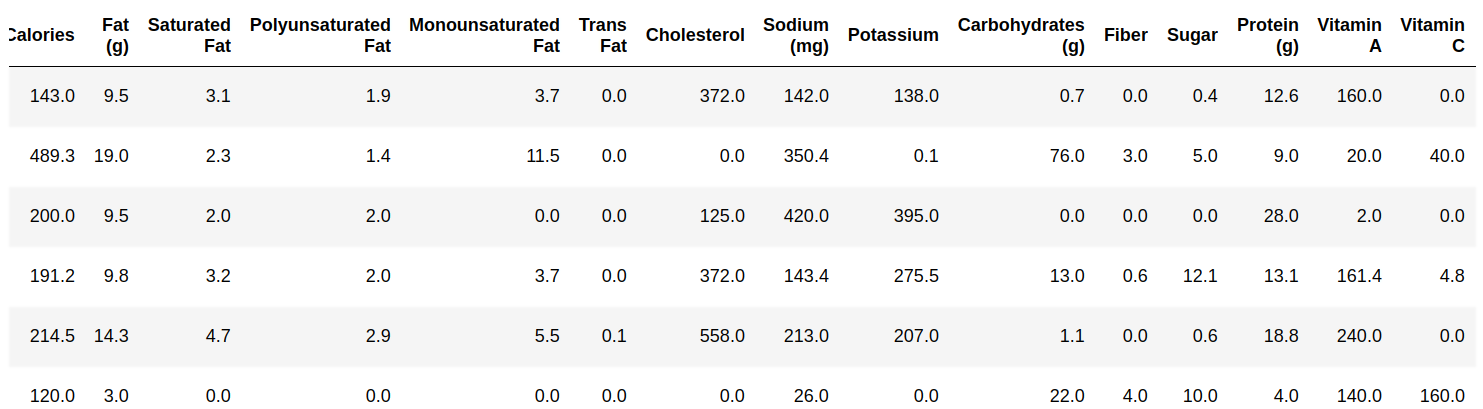
A continuación, importamos un archivo CSV, luego representamos x e y, donde x está la fecha y y están una columna elegida:
x=daily.index.values,y=daily['Carbohydrates (g)'])
La fecha era originalmente una columna, pero como agrupamos y sumamos los datos por fecha...
daily = df.groupby('Date').sum()
... Se convirtió en el índice de dataframe, así que utilizamos daily.index.values para Obtén los valores. Esto están un gráfico de barras simple (va. Bar) con valores x e y.
    from plotly.offline import plot

import pandas as pd

df = pd.read_csv("/home/ubuntu/Downloads/diet.csv")

daily = df.groupby('Date').sum()


import plotly.graph_objects as go
fig = go.Figure(
    data=[go.Bar(x=daily.index.values,y=daily['Carbohydrates (g)'])],
    layout_title_text="A Figure Displayed with fig.show()"
)
fig.show()
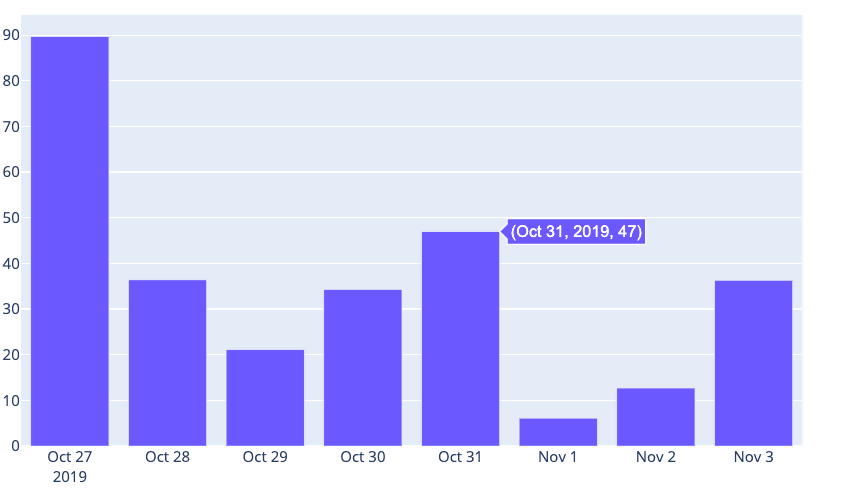
Finalmente, aquí están el gráfico resultante. Pasa el cursor sobre un punto para Ve el valor del punto. Eso es JavaScript haciendo el trabajo por ti.
Guía de visualización de datos
- La guía para principiantes en visualización de datos
- Introducción a las bases de datos de grafos
- Utiliza casos para bases de datos de grafos
- Introducción a la base de datos de grafos Neo4j
- Consultas a la base de datos de grafos Neo4j
- Explicación de los diagramas de dispersión y líneas de Matplotlib
- Cómo añadir subtramas en Matplotlib
- Escala logarítmica de Matplotlib
- Uso de Matplotlib para dibujar gráficos y diagramas
- Cómo dibujar gráficos 3D con Matplotlib
- Plotly Python Tutorial
- Habilitando a los científicos de datos ciudadanos
Estas publicaciones son mías y no representan necesariamente la posición, estrategias u opinión de BMC.