





Puntos clave: Crear visualizaciones de tablas en Power BI implica enlazar tablas mediante métodos fáciles de usar, eliminando la necesidad de programar. Esta guía detalla cómo establecer estas relaciones de forma eficaz.
- Las relaciones vinculan elementos comunes, como clientes y pedidos.
- Los tipos incluyen relaciones de uno a uno, uno a muchos y muchos a muchos.
En este tutorial, te mostraremos cómo Crea relaciones entre tablas en Microsoft Power BI. La buena noticia están que tú lo haces con un asistente de clic y señalar, eliminando la necesidad de escribir comandos SQL.
Relaciones en Power BI
En Power BI, una relación documenta los elementos comunes entre tablas.
En el ejemplo que utilizamos aquí, tenemos dos tablas de un sistema de ventas: clientes y pedidos.
- El elemento común están el clienteNúmero.
- La tabla del cliente contiene el nombre del cliente.
- La tabla de pedidos contiene la cantidad de pedidos, el producto vendido, etc.
Así que, si te quieres imprimir el nombre del cliente en un informe de ventas, por ejemplo, te necesitas decir a BI qué columnas enlazan estas dos tablas.
Datos de muestra
Para seguir nuestro ejemplo, descarga estos datos:
Importa las dos tablas.
Tipos de relaciones
Desde la pantalla donde te importado las fuentes de datos, haz clic en el botón gestiona Relaciones. BI adivinará qué elementos son en común. Como customerName están en ambas tablas, elige ese. te puede editar esto si te necesario cambiarlo.
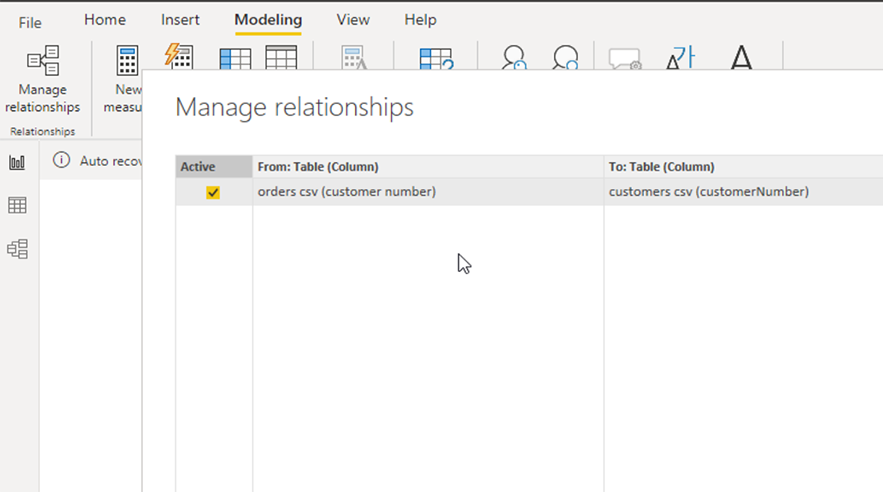
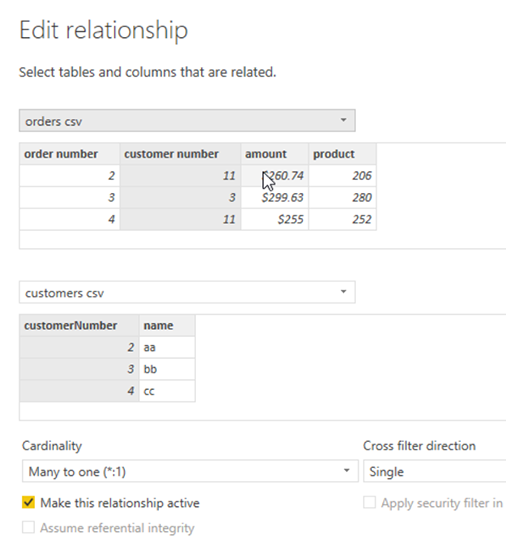
El botón Editar te permite editar la cardinalidad de la relación. Son tres tipos:
- Uno a uno. Por cada fila de la tabla de la izquierda están una sola fila en la tabla de la derecha.
- Uno a muchos. Este están el escenario más común. Significa que para cada fila de una de las tablas, son más de una fila en la otra tabla. Qué tabla están cuál depende de cuál te poner a la izquierda o a la derecha. Para nuestras tablas de pedidos y clientes, son hay muchas (más de una) filas en la tabla de pedidos para cada fila de la tabla de clientes.
- Muchos a muchos. Piensa en esto como una relación de uno a muchos, pero en ambas direcciones. Por ejemplo, imagina a un médico que tanto prescribe medicamentos como también toma medicamentos. Muchos a muchos no se están comúnmente usados.
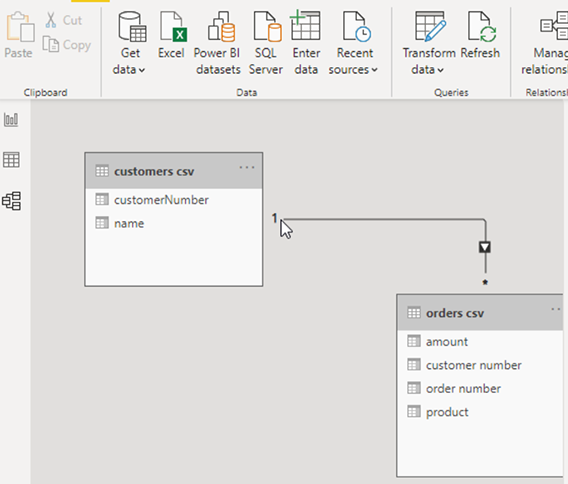
Haz clic en el tercer icono a la izquierda y te Obtén una vista visual de las relaciones de la tabla.
Ahora, ve a la pantalla de diseño de informes y selecciona el tipo de disposición de tabla.
Hemos Ve que los clientes y las mesas de mesa son en el lado derecho. te elegir las columnas te quieres en la mesa de cada una. Elegimos la información del pedido de la tabla de pedidos, luego el nombre del cliente de la tabla del cliente.
Como BI ahora entiende cómo son relacionadas las dos tablas, sabe cómo encontrar el nombre del cliente dado al número de cliente en la tabla de pedidos.

El informe creado están un poco pequeño. Haz clic en Modo Enfoque en el informe para ampliarlo y Haz más grande.
Aquí te Ve que Power BI ha recuperado la columna de nombre del cliente de la tabla del cliente. En otras palabras, usó la relación para buscar esto.

Eso concluye este tutorial.
Lecturas relacionadas
- Blog de Aprendizaje Automático y Big Data de BMC
- Guía de visualización de datos, una serie de tutoriales sobre varios productos
- Guía en línea de Tableau
- Explicación sobre el almacenamiento de datos: Data Lake vs Almacén vs Base de datos
Guía de Power BI
- Conceptos básicos de Power BI: Crear un gráfico circular
- Cómo Crea informes en Microsoft Power BI
- Creación de visualizaciones de tablas en paneles de Power BI
- Tipos de visualización de Power BI
- Creación y uso de tablas enlazadas en Power BI
- Obtención de tokens de acceso de autenticación para las APIs de Microsoft
- Cómo publicar informes de Power BI
Estas publicaciones son mías y no representan necesariamente la posición, estrategias u opinión de BMC.