





Puntos clave: Crear tablas enlazadas en Power BI mejora la interacción de datos al permitir el filtrado sincronizado entre tablas en paneles. Esta guía demuestra cómo establecer relaciones, visualizar datos de forma eficaz y optimizar los diseños.
- Power BI utiliza relaciones para sincronizar tablas y así mejorar la exploración de datos.
- Los usuarios pueden categorizar y visualizar datos para obtener información más profunda.
Una ventaja de Power BI están que cuando te añades dos tablas a un panel de control, son sincronizadas. Así que, cuando tú haces clic en una tabla, la tabla enlazada filtra por ese valor seleccionado. (Utiliza relaciones entre tablas para hacerlo, como ya hemos explicado antes.) Veamos cómo funciona esto.
Cómo Crea tablas enlazadas
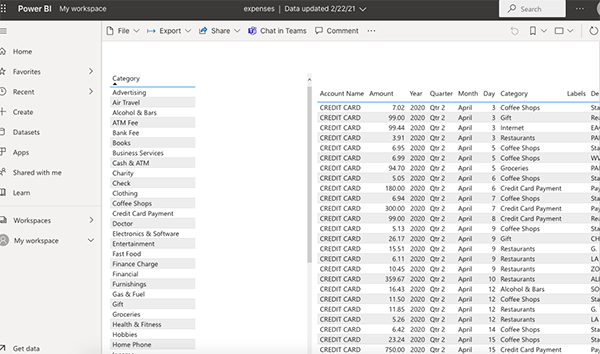
Para ilustrarlo, a continuación están un informe (panel de control) que queremos Haz:
- A la izquierda, tenemos las categorías de transacciones de nuestras cuentas financieras
- A la derecha, detalles de la transacción.
Los datos están del archivo de datos transactions.csv. (te puedes descargar tu extracto bancario si te quieres seguir.) Los datos de la izquierda están categorías. Los datos de la derecha son transacciones. Para ponerlo en términos de SQL, los datos de la izquierda están básicamente los datos:
select category, count(*) from transactions
Los datos a la derecha están:
Select * from transactions
Nosotros utiliza el asistente de relaciones en Power BI para unirlos en la categoría de elementos comunes. Luego, cuando ponemos dos tablas en el panel, Power BI utiliza esta relación para permitirnos profundizar en las tablas por categoría. En otras palabras, podemos Ve todos nuestros gastos de oficina, gastos de publicidad, gastos de viaje, etc. Así están cómo se ve el informe cuando lo publicamos en powerbi.com:
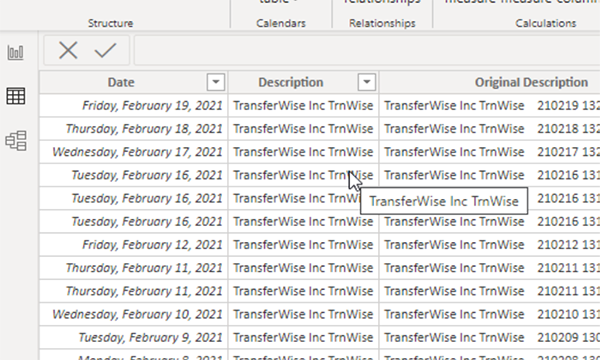
Así están los datos de detalle de las transacciones:
Agrupar por categoría
Aquí son las categorías. Para Haz esta vista de los datos añadimos datos que la fuente transactions.csv una segunda vez, luego eliminamos todas las columnas excepto la categoría. Después seleccionamos grupo por categoría.

Ahora, elige la visualización de la tabla y los campos. Para la tabla de categorías, obviamente solo elegimos un campo, categoría.
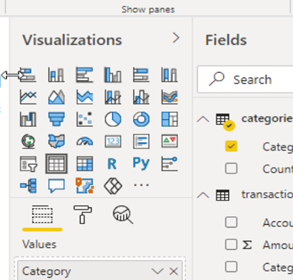
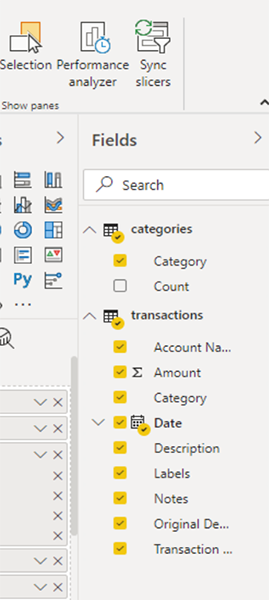
Para la tabla de transacciones elegimos todos los campos de transacciones. En los campos tenemos las dos fuentes de datos:
- Categorías
- Transacciones
Redimensionando el salpicadero
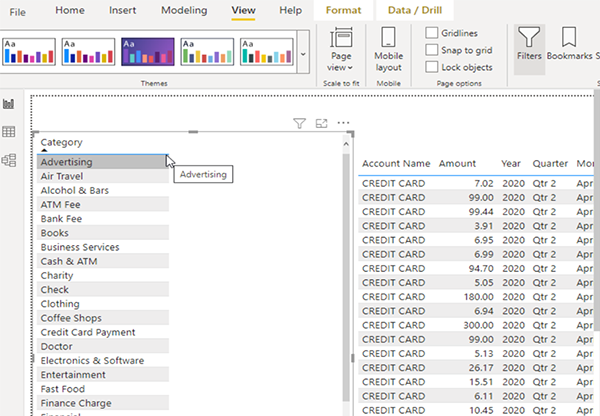
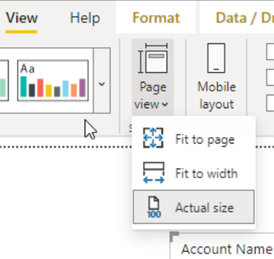
Así están las mesas cuando se colocan en el tablero. El texto de la mesa y la tabla son demasiado pequeños y no están colocados en el lugar correcto al empezar. Así que coge los bordes para moverlos y luego ve a Vista de página/Tamaño real para Haz lo suficientemente grandes para leer.
Relaciones de visionado
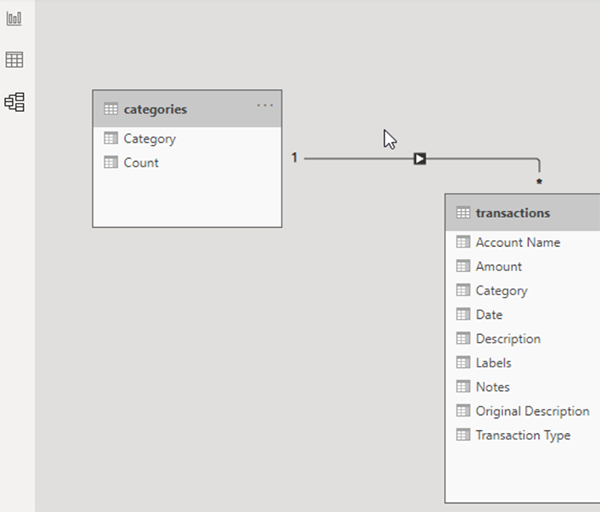
Aquí está la pantalla de relaciones. No tenemos que hacer nada porque Power BI coincide por el elemento común, la categoría.
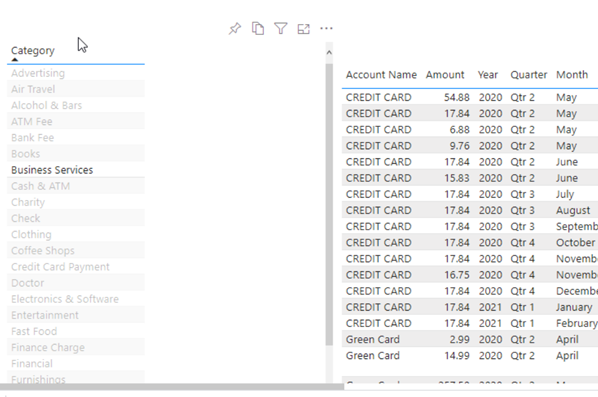
Al diseñar la tabla, antes de publicarla en powerbi.com, podemos probarla. No podemos Ve bien el diseño, es decir, el tamaño completo de la pantalla o el diseño móvil. Pero podemos hacer clic en la categoría de la izquierda. Luego la tabla de la derecha se actualiza para mostrar solo las transacciones en esa categoría seleccionada. te podría llamar a esto tablas sincronizadas.
Visualización a tamaño completo
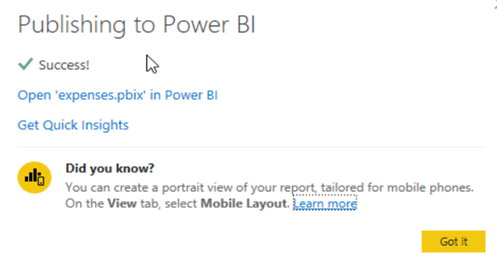
Como siempre, haz clic en Publicar en Power BI para probar la versión final. Y como acabamos de decir, es realmente la única forma de Ve la pantalla de tamaño completo, ya que Power BI Desktop no tiene una función de vista previa muy buena.
Lecturas relacionadas
- Blog de Aprendizaje Automático y Big Data de BMC
- Conceptos básicos de Power BI: Crear un gráfico circular con Power Query Editor
- Guía de Visualización de Datos, una serie de tutoriales
- Explicación sobre el almacenamiento de datos: Data Lake vs Almacén vs Base de datos
- Habilitando a los científicos de datos ciudadanos
- MySQL vs MongoDB: Comparando bases de datos
Guía de Power BI
- Conceptos básicos de Power BI: Crear un gráfico circular
- Cómo Crea informes en Microsoft Power BI
- Creación de visualizaciones de tablas en paneles de Power BI
- Tipos de visualización de Power BI
- Creación y uso de tablas enlazadas en Power BI
- Obtención de tokens de acceso de autenticación para las APIs de Microsoft
- Cómo publicar informes de Power BI
Estas publicaciones son mías y no representan necesariamente la posición, estrategias u opinión de BMC.