





Puntos clave: Microsoft Power BI ofrece diversos tipos de visualización para mejorar la representación de datos en los informes. Los principales elementos visuales incluyen gráficos circulares, embudos y gráficos de barras apilados, lo que permite una interpretación eficaz de los datos.
- Power BI cuenta con visualizaciones tanto estándar como de terceros.
- Los formatos visuales como gráficos circulares y embudos mejoran la representación intuitiva de los datos.
Este artículo resume algunas de las visualizaciones más comunes en Microsoft Power BI Desktop. (Recuerda que te Crea informes en BI Desktop y luego publícalos en powerbi.com.)
Visualizaciones estándar de Power BI
Power BI tiene el conjunto normal de visuales en el producto por defecto. La paleta de visualizaciones estándar es así:
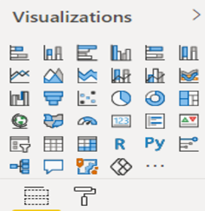
Pero el producto está mejorado gracias a visualizaciones de terceros, donde cualquiera puede contribuir con una visualización nueva o variante a un repositorio central.
Visuales de Power BI
Aquí son algunos de los otros visuales de Power BI:
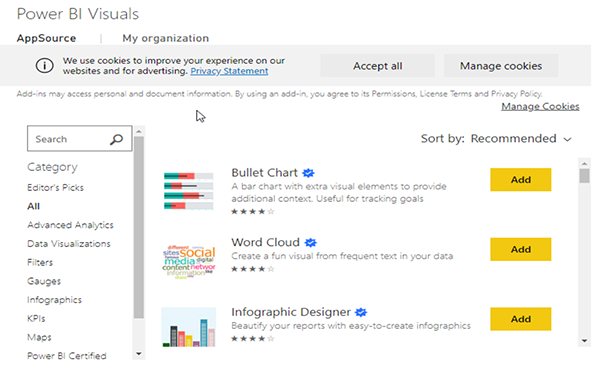
Gráfico circular
Los iconos de la paleta de visualización son demasiado pequeños para copiarlos aquí. Por suerte, el gráfico circular parece un pastel. Pasa el ratón sobre la paleta y aparece el relleno de nombres.
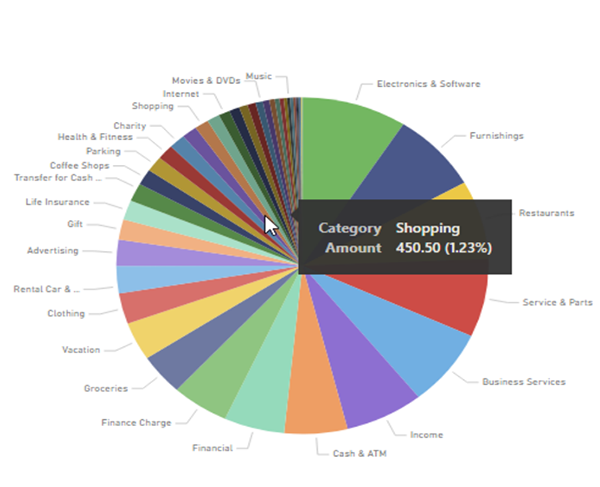
Al igual que el histograma, el gráfico circular divide el conjunto de datos en porciones que juntas suman el 100%. Este ejemplo están gastos por categoría. El porcentaje y la cantidad Haz que el gráfico estuviera demasiado saturado si se añadieran todos ahí. Así que eso se está haciendo usando descripciones emergentes, que son ventanas emergentes para mostrar información adicional.
Embudo
Aquí está el embudo. También suma el 100%. Esto muestra el gasto por categoría en orden descendente.
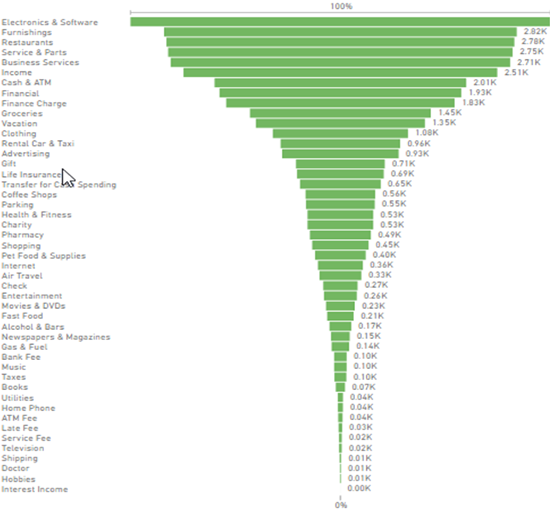
Gráfico de barras apiladas
Un gráfico de barras da dos dimensiones, es decir, una métrica en el eje x y otra en el eje y. Para añadir otra métrica, te puede utiliza la barra real para transmitir información.
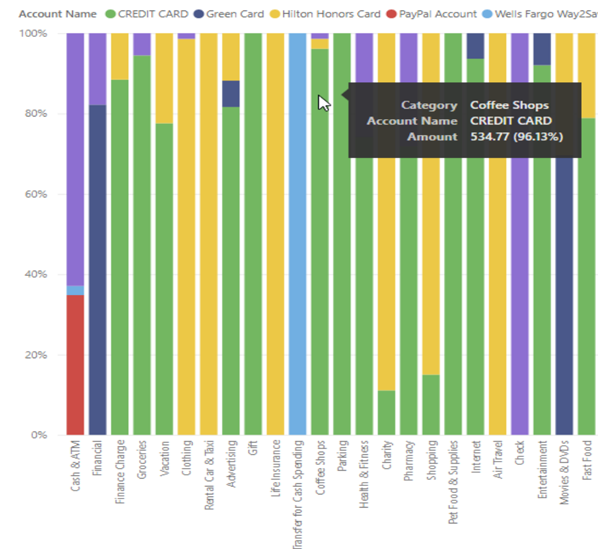
En este gráfico de barras apiladas, no solo tenemos el gasto por categoría, sino también por cuenta. Las líneas verticales son escaladas de modo que la primera columna representa una cantidad, mientras que la segunda muestra una cantidad diferente. Eso permite que cada línea tenga la misma altura. En el embudo y el gráfico circular tuvimos que eliminar categorías porque eran mucho más grandes que las otras, aplastando así la mayoría de las categorías demasiado pequeñas para leer.
Lecturas relacionadas
- Blog de Aprendizaje Automático y Big Data de BMC
- Guía de visualización de datos, una serie de tutoriales sobre varios productos
- Guía en línea de Tableau
- Explicación sobre el almacenamiento de datos: Data Lake vs Almacén vs Base de datos
Guía de Power BI
- Conceptos básicos de Power BI: Crear un gráfico circular
- Cómo Crea informes en Microsoft Power BI
- Creación de visualizaciones de tablas en paneles de Power BI
- Tipos de visualización de Power BI
- Creación y uso de tablas enlazadas en Power BI
- Obtención de tokens de acceso de autenticación para las APIs de Microsoft
- Cómo publicar informes de Power BI
Estas publicaciones son mías y no representan necesariamente la posición, estrategias u opinión de BMC.