





Puntos clave: Tableau es una herramienta de visualización de datos que simplifica el análisis de datos mediante varios tipos de gráficos, como gráficos de barras y de circulares. Guía a los usuarios en la subida de datos y la creación de visualizaciones con ejemplos prácticos.
- Tableau ofrece una interfaz intuitiva para análisis sencillos.
- Soporta múltiples fuentes de datos, mejorando la usabilidad.
Esta publicación están el inicio de una serie en profundidad sobre Tableau—Comienza con una introducción y un ejemplo real. Tableau están un sistema de gráficos para presentar datos en un formato fácil de leer. Puede ayudar te a comprender mejor tus datos, para te puedas aplicar rápidamente ideas claras. Tableau también ilustra tus datos de diversas maneras, para te poder presentarlos perfectamente a otros. Piénsalo como una herramienta importante en tu kit de análisis empresarial.
Tableau ofrece varias opciones de gráficos listas para usar. En este artículo, veremos:
- Gráficos de barras
- Gráficos circulares
- Gráfico de burbujas empaquetadas
- Trama de caja y bigote
¿Qué es Tableau?
Si nunca te usado Tableau, me gusta explicarlo así: piensa en Microsoft Excel al máximo, con el poder de paquetes de análisis más grandes y complejos como SAS, pero sin parte de la complexidad.
Tableau reduce la necesidad de programar para que el profano pueda escribir estadísticas personalizadas y funciones de aprendizaje automático. Tableau está pensado para una amplia variedad de usuarios, desde analistas de datos y científicos de datos hasta cualquier unidad de negocio que pueda necesitar datos rápidos y personalizables, especialmente si no son especialistas en datos.
(Sin duda, proyectos y habilidades más avanzados, como analistas y científicos, pueden utilizar herramientas de visualización de datos más sofisticadas, como Matplotlib y Python. Ve más en nuestra Guía de Visualización de Datos.)
Tableau está líder del mercado
Tableau ha tenido durante mucho tiempo una cuota de mercado significativa en el mercado de software analítico. En agosto de 2019, Salesforce adquirió Tableau, iniciando un gran impulso de marketing para el producto. Tableau ahora también aprovecha herramientas de IA de Salesforce, como Salesforce Einstein Analytics, que está incluida en Tableau.
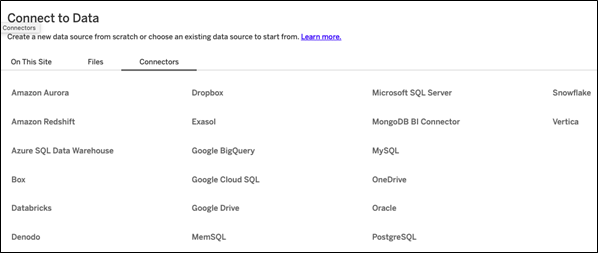
Para utiliza Tableau, no te necesario ser usuario de Salesforce. Todo lo contrario. La fortaleza de Tableau están cómo puede funcionar con tantas fuentes de datos, incluyendo Microsoft Excel (de ahí Google Sheets), archivos de texto ordinarios, JSON, archivos espaciales, etc., y los que aparecen en el gráfico siguiente:
Gráfico de barras
Gráfico circular
Gráfico de burbujas empaquetadas
Trama de caja y bigote
Utiliza: Extracto de crédito de Chase Bank
Mostremos cómo te puede utiliza Tableau con un ejemplo real. (Nota: te puedes suscribirte a una prueba gratuita de 14 días de Tableau Online, la versión en la nube, que utiliza este ejemplo.)
Subiendo tus datos
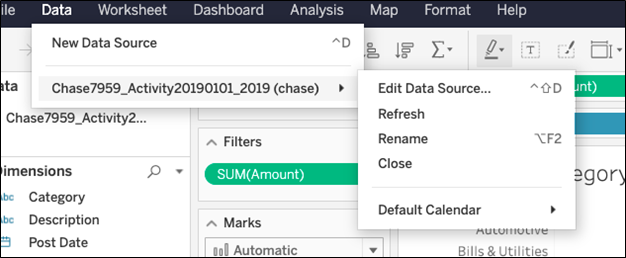
Es sencillo subir una hoja de cálculo a Tableau. En este ejemplo, utiliza un extracto bancario. Primero, descarga los datos de tu extracto bancario. Si está en .csv formato, utiliza Google Sheets o Microsoft Excel para convertirlo a .xls formato. A continuación, haz clic en la tabla de fuentes de datos y súbelo a Tableau.
A partir de aquí, Tableau facilita bastante las cosas—anticipando lo que es lógico. Por ejemplo, no Haz sentido graficar transacciones individuales por categoría, ya que el gráfico resultante sería demasiado amplio y cargado. En su lugar, calcula la suma. Así que muestra los gastos por categoría cuando elegimos esos dos puntos de datos.
Vamos a Comienza con un gráfico de barras, que están fácil de entender. Para Haz el gráfico, arrastra y suelta campos de izquierda a derecha o en los campos de fila y columna. Tendría Haz sentido poner suma(cantidad) en las filas y categorías de la columna. Luego, Tableau genera un gráfico de barras. (En este punto, no introduzcas más de dos valores. Eso Crea un gráfico 3D, que Tableau puede hacer, pero está un tema más avanzado.)
Aquí están la paleta de Tableau donde te trabajar:
Fíjate en el campo Importe que hemos ajustado solo para números negativos para excluir los pagos con tarjeta de crédito, que son positivos. Incluir eso aplastaría las otras filas, dificultando que se leigan, ya que la mayoría de las transacciones son pagos.
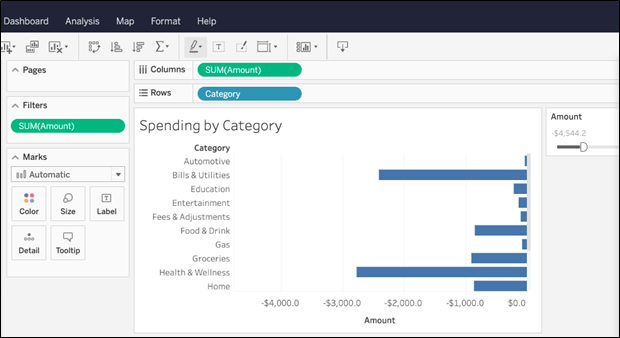
Aquí están una visión más amplia del gráfico:

te también puedes Crea fácilmente gráficos circulares en Tableau. Para cambiar del gráfico de barras al gráfico circular con los mismos datos, haz clic en el botón Muéstrame en la esquina superior derecha y selecciona el gráfico circular.
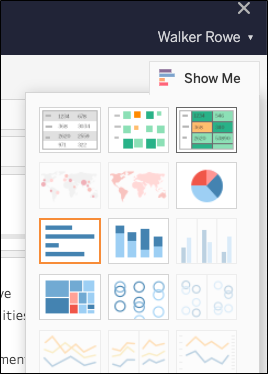
Ahora dibujamos un gráfico circular. Este muestra la misma información pero en un círculo, con forma de tarta. Cada porción se está calculada como (suma la cantidad de esa categoría / suma todas las categorías). Aquí te puedes Ve fácilmente que los gastos de viaje son mucho mayores que los del automóvil.
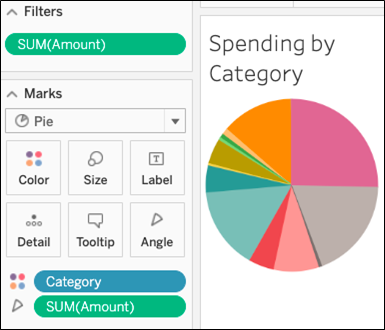
Fíjate que al pasar el ratón te el ratón sobre el gráfico, se muestran los detalles de ese corte. Eso están una función interactiva.
(Si Tableau no dibuja un gráfico, entonces te tener más de dos valores (dimensiones) y eliminar uno de ellos. Lo digo porque cuando hice esta operación con Tableau escribiendo este documento. Añadió el cálculo de sumas (Importe) dos veces en la pestaña de marcas.)
Para añadir números a las porciones, haz clic en el botón de etiqueta. te puede formatear la cantidad de varias maneras, como escribir números negativos con () como en el formato contable, o eliminar puntos decimales.

Fíjate en esta leyenda que muestra las categorías. Abajo, en la casilla Cantidad están el filtro. Como los pagos son negativos, elegimos cantidades cuyo valor máximo están 0, es decir, <= 0.
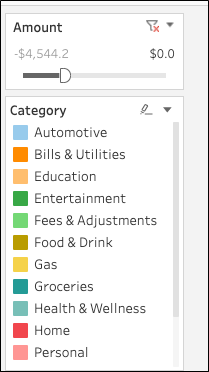
Este gráfico se está llamando burbujas empaquetadas. Todas las burbujas son del mismo tamaño. (El gráfico de burbujas empaquetadas no muestra el tamaño como medida relativa de la cantidad. Eso sería un gráfico tipo mapa de calor.)
Aquí, también te la función interactiva de pasar el ratón para Ve detalles:

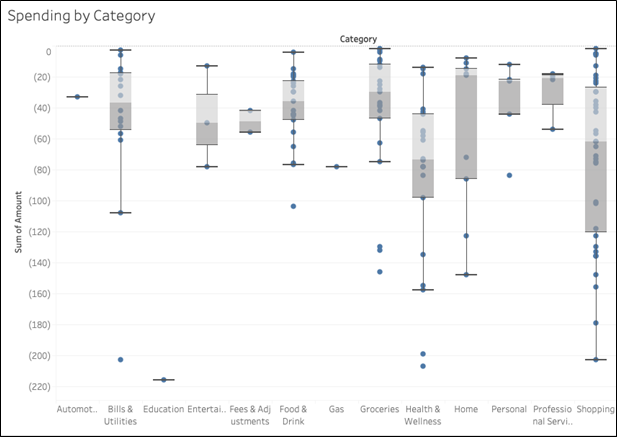
Este gráfico representa la caja y los bigotes de tus datos, lo que es una forma sencilla de mostrar la densidad y los valores atípicos—algo que estos otros estilos de gráficos para principiantes no muestran tan fácilmente.
Recursos adicionales

Guía en línea de Tableau
- Tableau: Empezando con ejemplos reales
- Usando Tableau con PostgreSQL
- Cómo Haz un informe de gastos en Tableau Online
- Tableau para Finanzas: Cómo unir tablas, escribir cálculos y analizar finanzas
- Tableau: Calcular la covarianza y correlación entre los precios de las acciones y los beneficios
- Tableau: Unir tablas en campos calculados y Crear tablas cruzadas
- Creación de una tabla de texto de tableau con medidas y dimensiones
- Tableau Online: Trazando múltiples ejes en el eje vertical
- Tableau Online: Trazando múltiples ejes en el eje vertical, Pt. 2
- Cómo Haz un diagrama de caja y bigote en Tableau Online
- Cómo Crea un gráfico de mapas de calor en Tableau Online
Estas publicaciones son mías y no representan necesariamente la posición, estrategias u opinión de BMC.