





Puntos clave: Las instrucciones para representar múltiples métricas en un solo eje vertical en Tableau Online son esbozadas. Los usuarios pueden mostrar dos puntos de datos simultáneamente usando dos ejes para mayor claridad.
- Se incluyen pasos para crear una nueva fuente de datos y trazar sons puntos de datos.
- Se están proporcionadas orientación técnica para ajustar los rangos de ejes y mejorar la visualización.
Aquí mostramos cómo representar más de una métrica en un solo eje vertical en Tableau Online. Las métricas se son llamadas Píldoras en Tableau, ya que son con forma de píldora.
El problema
Para el principiante, Tableau Online están frustrante porque, cuando te poner dos métricas en las filas (horizontales), dibuja dos gráficos como comportamiento por defecto. Los usuarios de Microsoft Excel son acostumbrados a que Excel haga el comportamiento deseado, trazando múltiples ejes, automáticamente.
En la Parte 1 de este tutorial, lo hicimos usando una unión. Aquí lo hacemos tomando dos puntos de datos de una sola vista. Vamos a Crear gráficos con:
- Dos puntos de datos en el eje vertical izquierdo
- Dos puntos de datos, uno en el eje izquierdo y otro en el derecho
Genera tus datos
te puede ejecutar este código en Python para Crea algunos datos y luego ejecutar este comando SQL para añadir una columna de ingresos. O simplemente elegir cualquier dato que te tener y seguir estas instrucciones generales.
create view revenue as select salesdate, product, quantity, quantity * random() * 10 as revenue from sales;
Grafica dos puntos de datos en el eje vertical izquierdo
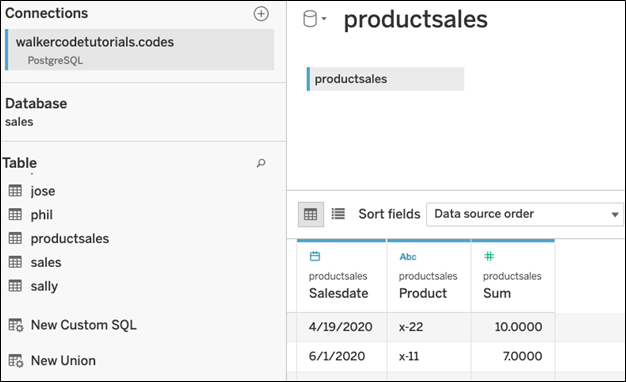
Crea una nueva fuente de datos.
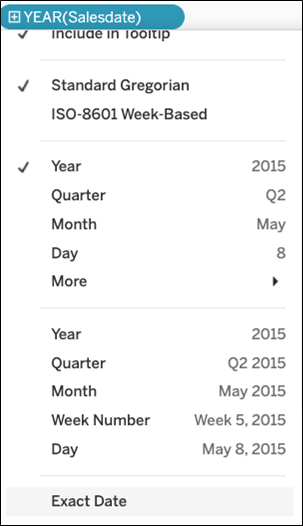
Arrastra la fecha de venta a Columnas y luego cambia la fecha de AÑO() a fecha exacta.
Este siguiente paso no está precisamente intuitivo. Arrastra los nombres de las medidas sobre la marca de color. Arrastra los valores de las medidas a las filas. Esto crea una leyenda a la derecha para cada métrica y grafica cada métrica en el gráfico. (Esa es la parte frustrante para los principiantes, porque si tes arrastrando cada métrica a filas, crea una tabla separada para cada una.)
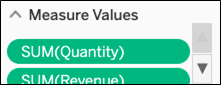
También te querrás eliminar SUM (Number of Records) porque no es muy útil, pero Tableau Online lo añade automáticamente al gráfico. Así que, desplázate hacia abajo, búscalo y elimínalo de aquí:
El gráfico ahora se ve así:
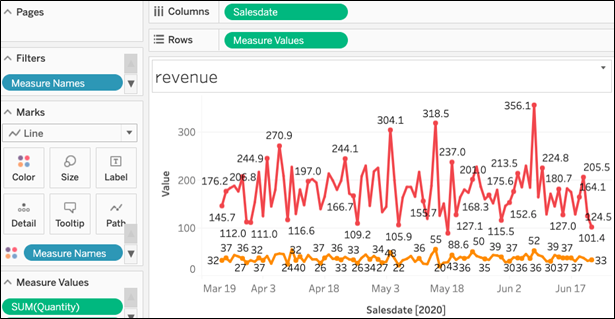
Haz zoom para verla más de cerca:
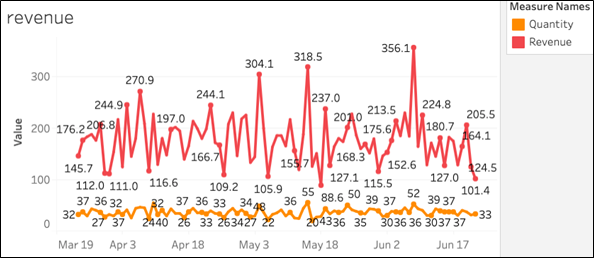
Graficar dos puntos de datos en un eje dual
El gráfico de arriba parece aceptable. te podría cambiar la etiqueta Valor por Ingresos/Cantidad. Pero vamos a utiliza otra técnica y graficar una métrica en el eje izquierdo y la otra en el eje derecho.
Así que, en lugar de usar Valores de Medida , arrastra Ingresos y Cantidad a Filas.
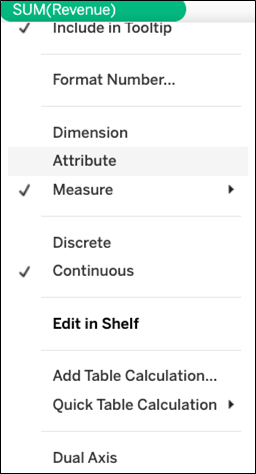
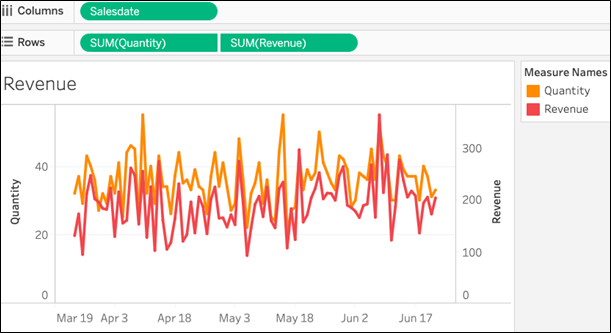
Tableau hace dos gráficos. Así que haz clic en Suma(Ingresos) y luego selecciona Eje Dual para Haz uno en su lugar.
El gráfico resultante está un poco saturado:
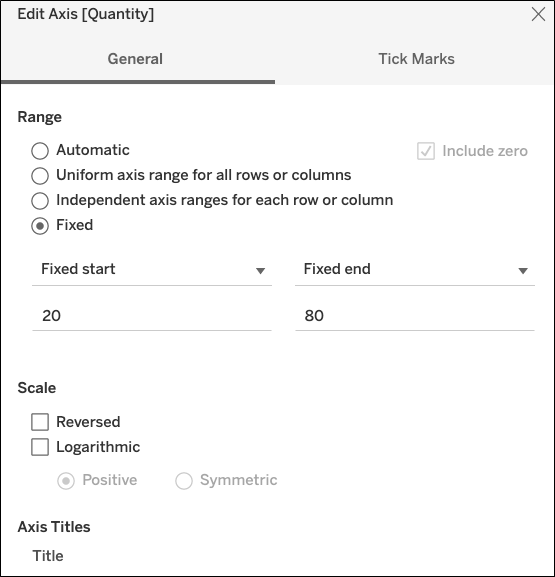
Así que edita el eje de cantidad para forzar los valores a un rango que no coincida con el rango de ingresos .
Establece un rango fijo .

Establece un rango fijo .
Ahora es más fácil de leer:
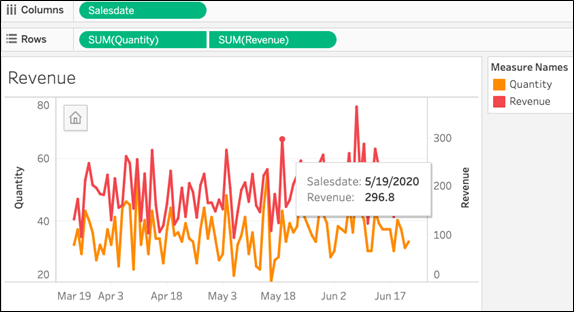
Haz zoom para verla más de cerca.

Guía en línea de Tableau
- Tableau: Empezando con ejemplos reales
- Usando Tableau con PostgreSQL
- Cómo Haz un informe de gastos en Tableau Online
- Tableau para Finanzas: Cómo unir tablas, escribir cálculos y analizar finanzas
- Tableau: Calcular la covarianza y correlación entre los precios de las acciones y los beneficios
- Tableau: Unir tablas en campos calculados y Crear tablas cruzadas
- Creación de una tabla de texto de tableau con medidas y dimensiones
- Tableau Online: Trazando múltiples ejes en el eje vertical
- Tableau Online: Trazando múltiples ejes en el eje vertical, Pt. 2
- Cómo Haz un diagrama de caja y bigote en Tableau Online
- Cómo Crea un gráfico de mapas de calor en Tableau Online
Estas publicaciones son mías y no representan necesariamente la posición, estrategias u opinión de BMC.