





Puntos clave: Calcula la covarianza y correlación entre los precios de las acciones y los beneficios usando Tableau para Crea visualizaciones. La guía explica conceptos clave y demuestra cómo analizar datos financieros de forma eficaz.
- Explica los conceptos de correlación y covarianza.
- Demuestra cómo graficar los precios de las acciones y los beneficios en Tableau.
Continuando nuestra serie sobre Tableau, aquí exploramos dos componentes importantes: cómo calcular la covarianza y la correlación y cómo utilizar la línea de tendencia.
Queremos responder: "¿Hasta qué punto el precio de la acción está positivamente correlacionado con los beneficios?" Esa respuesta, como sabe la mayoría de la gente que sigue el mercado bursátil, está en cierto modo. Vamos a Obtén adelante.
Data for Tableau
Vamos a utilizar los mismos datos financieros que utilizamos en nuestro último tutorial de Tableau: los precios de las acciones, beneficios y dividendos de Starbucks, Johnson & Johnson y Disney. Solo elegiremos una empresa, el precio de la acción de J&J. Para simplificar las cosas (es decir: evitar tener que unir dos tablas y colapsar una de ellas), Obtén los precios de las acciones de sus informes trimestrales en lugar de usar los datos de precios de las acciones.
Comprensión de la correlación y la covarianza
Correlación significa que un cambio en un componente o área provoca un aumento igual en el otro. El cambio puede ser positivo o negativo. La covarianza mide cómo cambian esas variables juntas, pero puede escalar a cualquier número, lo que dificulta su comprensión.
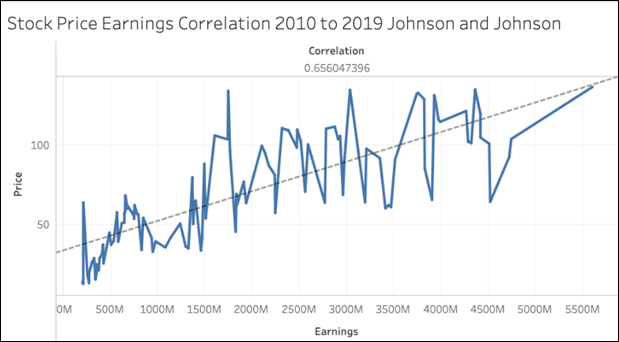
Aquí utilizamos el precio de las acciones y los beneficios. Creamos un gráfico de líneas de la fecha de cierre del trimestre en función de la columna de precios. La correlación se está mostrada a la izquierda. Esta está la función CORR. Decimos que dos elementos son positivamente correlacionados cuando este valor está 1.
El valor en nuestro gráfico está 0,65, lo que indica cierta, pero no muy fuerte, correlación. No tendría Haz sentido representar el valor de correlación en todo el gráfico, ya que es un solo número. Así que Tableau muestra ese único número.
Graficar y usar una línea de tendencia
Básicamente, una línea de tendencia reafirmará lo que observamos a partir del valor de correlación. Piensa en esta línea en términos de regresión lineal: es la línea que mejor corta los puntos de datos por la mitad.
Para añadir una línea de tendencia a tu gráfico, elige la línea de tendencia en la pantalla de diseño de la hoja de cálculo en la pestaña de analítica. Esto añade una línea discontinua entre los puntos de la línea gráfica.
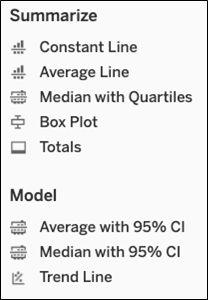
Como esto es un gráfico XY (es decir, la línea y = mx + b), si te pasas el ratón sobre la línea de tendencia, Tableau te muestra:
En este caso:
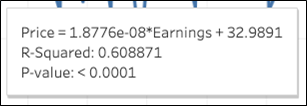
- y (precio) están el valor dependiente
- Los beneficios están el valor independiente
- 9 está el valor b
- La intersección y, el punto donde x cruza el eje vertical (y)
- m es la pendiente de la recta y = mx + b o 0,0000000187
- Precio = (0,0000000187 * ganancias) + 32,9
Son varios tipos de líneas de tendencia. Esta muestra información adicional:
- R-cuadrado = 0,608871 significa la variación del precio dada la variación en los beneficios. Como te puede Ve es casi el mismo valor que la correlación, que están lo que esperaríamos.
- El valor p < 0,0001 están una prueba de las hipótesis nulas. Evalúa si no están relación entre precio y ganancias. Claramente, son relacionados, ya que el valor P están un número pequeño.
Deshabilitar la agregación
Tableau siempre asume te quieres hacer agregación. Así que añade la función SUM() para sumar valores numéricos y usa la función YEAR() en las fechas.
Esto están un comportamiento molesto cuando te quieres hacer un gráfico de dispersión o líneas. Para utiliza valores individuales y no la suma, elige la dimensión de valor cuando te hacer clic en un número, como el precio.

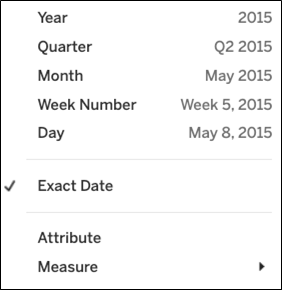
Lo mismo están con la fecha. Elige la fecha exacta para que no utiliza la función AÑO, aunque seguirá escalando la carta para que sea fácil de leer. te aún puedes elegir año de todas formas, o año con mes, para ser más específicos.
Cálculo de la correlación
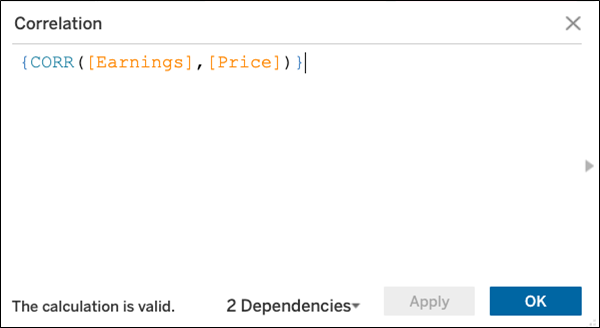
Calculamos la correlación haciendo clic en el campo Crea calculado. La fórmula está abajo.
Los llaves rizados {} significan Haz un cálculo de tabla en lugar de ejecutar el cálculo solo con lo que está mostrado en el gráfico. Eso es lo que necesitamos hacer, ya que Tableau escala automáticamente los gráficos para Haz que los datos encajen en la pantalla, saltándose así algunos puntos de datos.
Guía en línea de Tableau
- Tableau: Empezando con ejemplos reales
- Usando Tableau con PostgreSQL
- Cómo Haz un informe de gastos en Tableau Online
- Tableau para Finanzas: Cómo unir tablas, escribir cálculos y analizar finanzas
- Tableau: Calcular la covarianza y correlación entre los precios de las acciones y los beneficios
- Tableau: Unir tablas en campos calculados y Crear tablas cruzadas
- Creación de una tabla de texto de tableau con medidas y dimensiones
- Tableau Online: Trazando múltiples ejes en el eje vertical
- Tableau Online: Trazando múltiples ejes en el eje vertical, Pt. 2
- Cómo Haz un diagrama de caja y bigote en Tableau Online
- Cómo Crea un gráfico de mapas de calor en Tableau Online
Estas publicaciones son mías y no representan necesariamente la posición, estrategias u opinión de BMC.