





Puntos clave: Crea un gráfico de mapa de calor en Tableau Online para visualizar la densidad y tendencias de datos usando la Superstore Datasource. La guía detalla los pasos para Crea el gráfico, centrándose en las ventas y beneficios medios por ciudad.
- Utiliza el tipo de diagrama de densidad para una representación efectiva de los datos.
- Ajusta los ejes para mejorar la claridad y la comprensión de puntos de datos específicos.
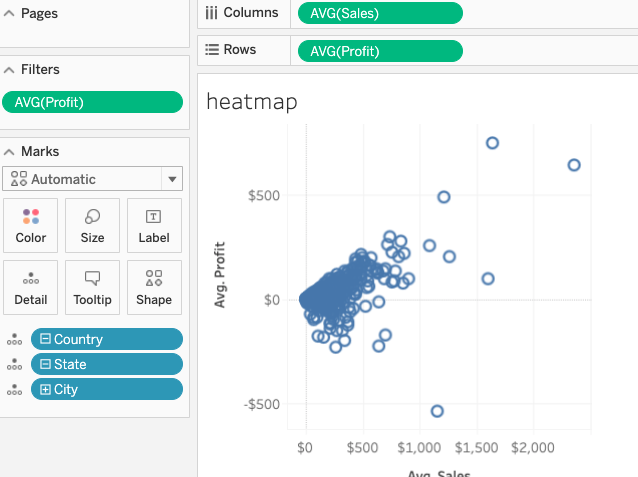
En el gráfico de abajo, los puntos de datos son demasiado juntos, un problema común que impide que te leas el gráfico y obtengas un significado inteligente. Un mapa de calor resuelve este problema añadiendo color para ilustrar dónde se solapan puntos individuales. El color cambia o se intensifica a medida que aumenta el número de puntos de datos en una región. El mapa de calor también nos permite añadir una métrica adicional en el gráfico bidimensional. Así que, veamos cómo te puedes Crea un mapa de calor en tu gráfico de Tableau Online.
Creación de un mapa de calor
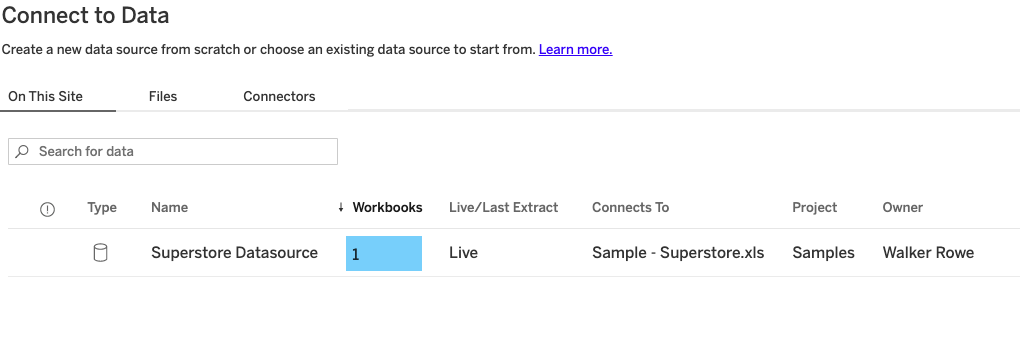
Para Haz un mapa de calor sencillo, abre Tableau Online y Crea una nueva hoja de cálculo. Elige la fuente de datos de Superstore, que está incluida con Tableau.
Ahora ve al editor de hojas de trabajo:
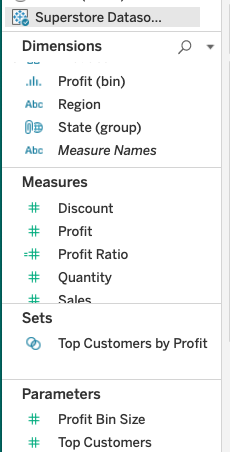
Queremos averiguar qué oficinas de ventas son las que producen las mayores ventas y beneficios. Necesitamos analizar tanto las ventas como los beneficios juntos. Esto se está porque, por ejemplo, las ventas pueden ser altas mientras los beneficios son bajos, lo que puede indicar que la oficina de ventas está ofreciendo demasiados descuentos o operando a un coste demasiado alto. Así que representamos tres métricas:
- Ventas medias
- Beneficio medio
- Ubicación de la oficina (ciudad)
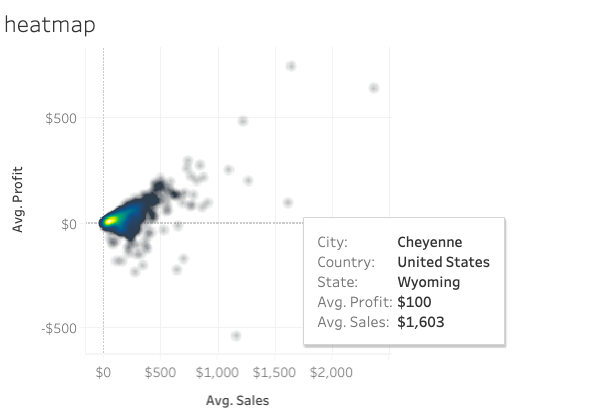
Arrastra ventas a columnas y beneficio a filas. Cambia SUM() a AVE(Sales) y AVE(profit). Luego arrastra la ciudad al detalle. Después cambia el tipo de gráfico a densidad. Luego Obtén este mapa de calor:
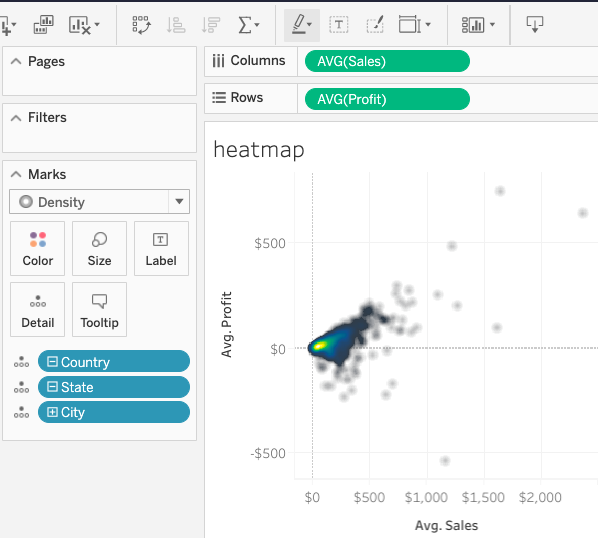
Por supuesto, los datos están demasiado juntos para leer todos los puntos. Pero ese no está el objetivo de este ejercicio: si quisiéramos leer métricas individuales, podríamos haber hecho una tabla cruzada solo con texto. En cambio, utilizamos el mapa de calor para identificar tanto los valores atípicos como la rentabilidad con la que operan la mayoría de sons oficinas. Para profundizar y leer detalles de una oficina, haz clic en el gráfico para Obtén el punto de datos ubicado allí.
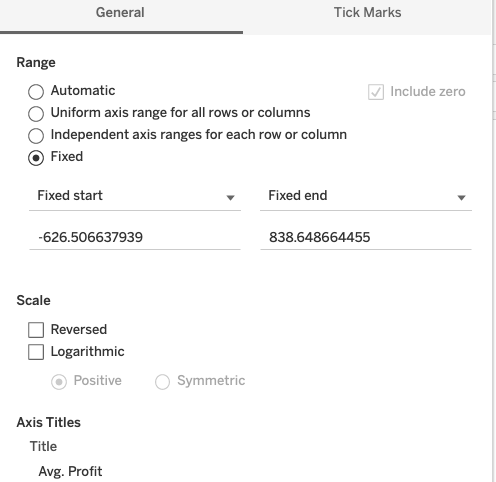
Para ampliar un área, eliminando así los valores atípicos, podemos ajustar los ejes estableciendo el rango de ejes a fijo e introduciendo un valor allí.
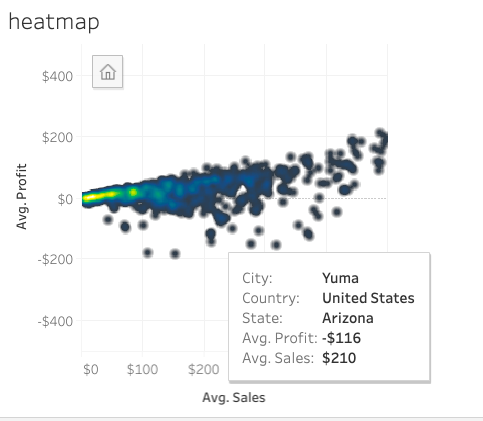
Eso da como resultado un gráfico ampliado a un nivel más cercano como este. Ahora podemos hacer clic en los puntos de datos de esa región ampliada para inspeccionar más de cerca esa región compactada.
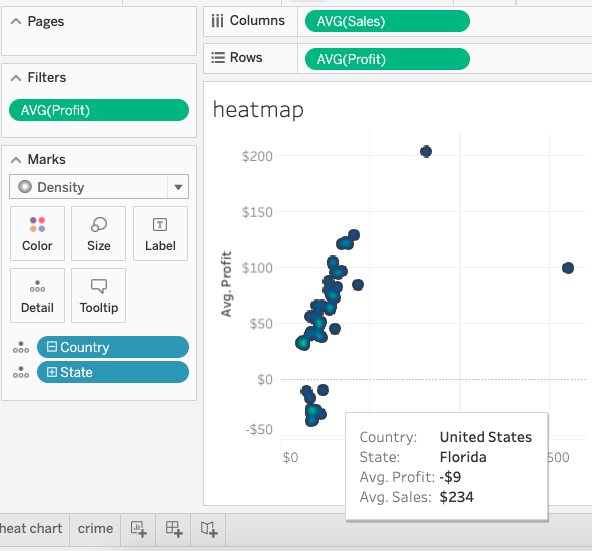
También podríamos dejar de lado las ciudades, solo mirar los estados, pero entonces están menos necesidad de un mapa de calor—ese gráfico no sería tan denso.
Guía en línea de Tableau
- Tableau: Empezando con ejemplos reales
- Usando Tableau con PostgreSQL
- Cómo Haz un informe de gastos en Tableau Online
- Tableau para Finanzas: Cómo unir tablas, escribir cálculos y analizar finanzas
- Tableau: Calcular la covarianza y correlación entre los precios de las acciones y los beneficios
- Tableau: Unir tablas en campos calculados y Crear tablas cruzadas
- Creación de una tabla de texto de tableau con medidas y dimensiones
- Tableau Online: Trazando múltiples ejes en el eje vertical
- Tableau Online: Trazando múltiples ejes en el eje vertical, Pt. 2
- Cómo Haz un diagrama de caja y bigote en Tableau Online
- Cómo Crea un gráfico de mapas de calor en Tableau Online
Estas publicaciones son mías y no representan necesariamente la posición, estrategias u opinión de BMC.