





Puntos clave: Crear un gráfico de caja y bigote en Tableau Online permite a los usuarios visualizar eficazmente los datos estadísticos, mostrando rangos medianos y cuartiles. Este gráfico ofrece una visión completa de la distribución de datos para presentaciones e informes.
- La mediana divide los puntos de datos en dos mitades; los cuarteles dividen los datos en cuatro partes.
- Los bigotes representan el rango de datos, mientras que las bisagras denotan el segundo y tercer cuarteles.
Un gráfico de caja y bigote proporciona más información estadística en un solo gráfico de lo que normalmente te podría encajar. Permite te Ve de un vistazo la mediana y el rango de datos que se encuentran dentro de cada cuartil.
Definición mediana
La mediana no está la media. La mediana se está definida como el punto que divide el número de puntos de datos por la mitad. Eso significa el valor donde el 50% de los puntos son por encima de ese valor y el 50% suyo por debajo. Los cuartiles dividen ese rango de datos en cuatro rangos iguales. Esos cuartiles son entonces 1º, 2º, 3º y 4º.
Bigotes y bisagras en Tableau
Los tableaux tienen sus propios nombres para estos cuarteles: bisagras y bigotes. Los bigotes son los extremos del rango. Las bisagras son la parte inferior y superior de los cuartillos 2º y 3º respectivamente.
Tableau dibuja una caja alrededor del 2º y 3º cuartel, de ahí el nombre de caja y la tabla de bigotes.
Cuadro de cajas y bigotes ilustrados
Por ejemplo, si observamos el rango de precios de las acciones de tres acciones durante un determinado periodo de tiempo, Obtén este gráfico de caja y bigote:
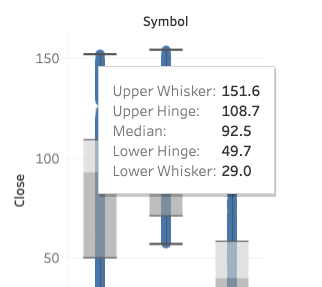
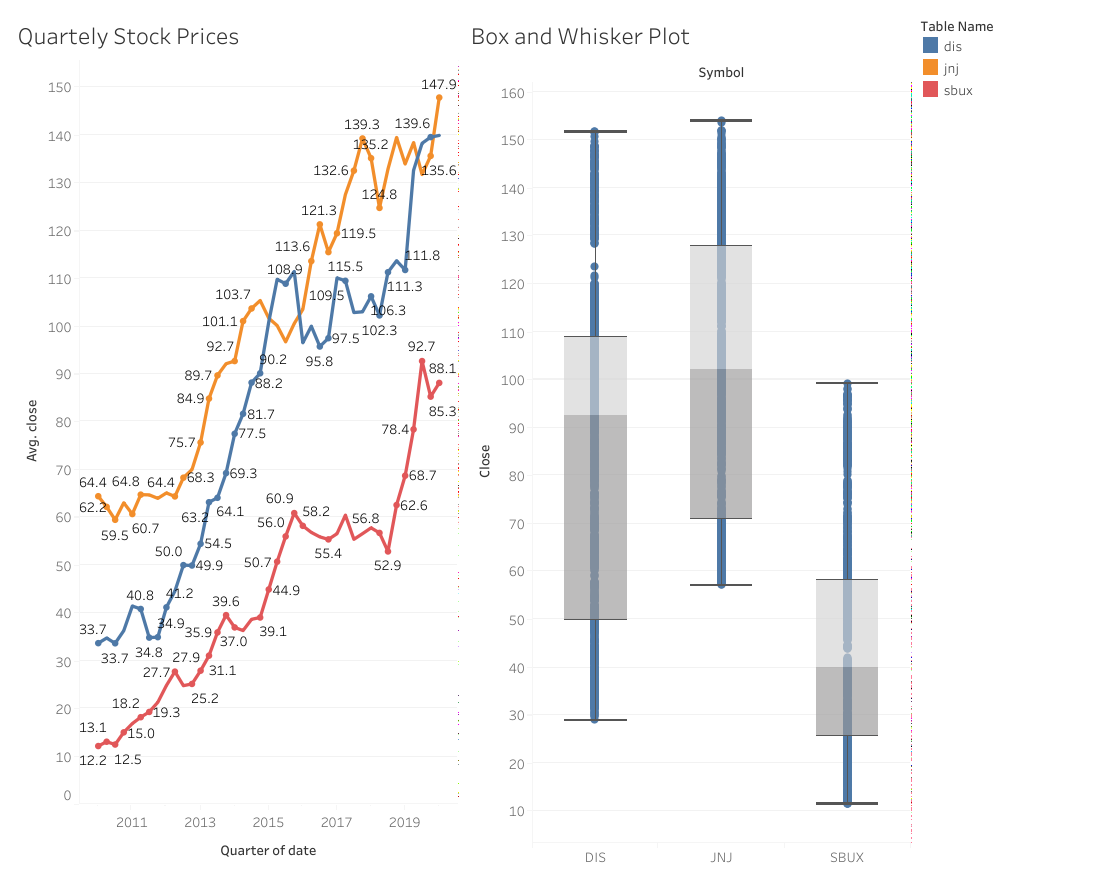
La acción de la izquierda están Johnson & Johnson. Durante este periodo, el precio ha oscilado entre 29 y 151,60 dólares. El precio medio está de 92,50 dólares porque la mitad de los precios oscilan entre las bisagras inferior y superior, que son el segundo y tercer cuartiles. El gris de color caja está en el segundo cuartil. El gris claro están el tercero.
¿Cómo son útiles los gráficos de cajas y bigotes?
El cuadro de cajas y bigotes transmite de un vistazo más información de la que te Obtén de otro modo de un gráfico de barras. Eso están útil cuando, por ejemplo, te necesitas imprimir estos gráficos, mostrárselos a alguien o usarlos como parte de una presentación no digital.
La forma habitual en que los gráficos online proporcionan información adicional están abriendo un cuadro de texto con métricas adicionales cuando tú pasas el ratón sobre un punto, lo cual obviamente no te puedes hacer en el papel.
Cómo Crea un cuadro de cajas y bigotes
Descarga una fuente de precios de acciones y conéctala con Tableau. te puedo utiliza estos datos, que recopilé de Yahoo Finance y Stockpup y luego cargué en una base de datos.
Ahora te poner el símbolo de la acción en las columnas y el precio de cierre de la acción en la fila. Cambia el cierre de una dimensión para que use los precios de las acciones diarias individuales y no promedie ni sume.
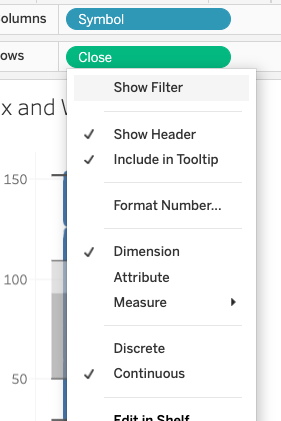
Arrastra el símbolo de la acción sobre la marca de detalle. Elige el tipo de gráfico bigote y de barras. Si ese gráfico está en gris, borra el gráfico y dibuja el símbolo y ciérralo en su lugar, lo que pondrá sum(cerca). Los gráficos son deshabilitados cuando no encajan lógicamente con los datos que se les presentan.
Cuando te cambiar suma (cerca) a cierre—cambiándola a una dimensión—las opciones de diagrama bigote y caja están desaparecidas. No estoy seguro de por qué es así, ya que el gráfico funcionaría para ambas métricas, pero así es como funciona Tableau.
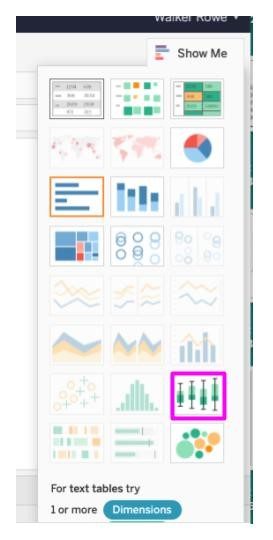
Ahora la hoja de trabajo debería verse así:

Al acercarnos podemos Ve el cuadro de texto emergente que te muestra los rangos. (Aquí te Ve exactamente. te también puede estimarlo desde el eje vertical.)

Revisa tu trabajo
te siempre deberías revisar tu trabajo para disipar cualquier duda te tengas sobre estos números graficando cada uno de estos precios de acciones a lo largo del tiempo. te revisa tu trabajo presentando la misma información en otro formato. Siempre que te hagas gráficos de datos, con Tableau o cualquier tipo de software de gráficos, te deberías realizar comprobaciones como estas para encontrar y resolver cualquier error.
Traza múltiples líneas
Aquí Haz una unión porque es la forma más sencilla de poner varias líneas en un gráfico de líneas. Así que primero Haz tres vistas:
| Crea ver SBUX como seleccionar * de precios donde símbolo = 'SBUX'; Crea ver JNJ como seleccionar * de precios donde símbolo = 'JNJ'; Crea ver dis como seleccionar * de precios donde el símbolo = 'DIS'; |
Luego Crea una fuente de datos Union en Tableau, añadiendo cada vista a la unión:

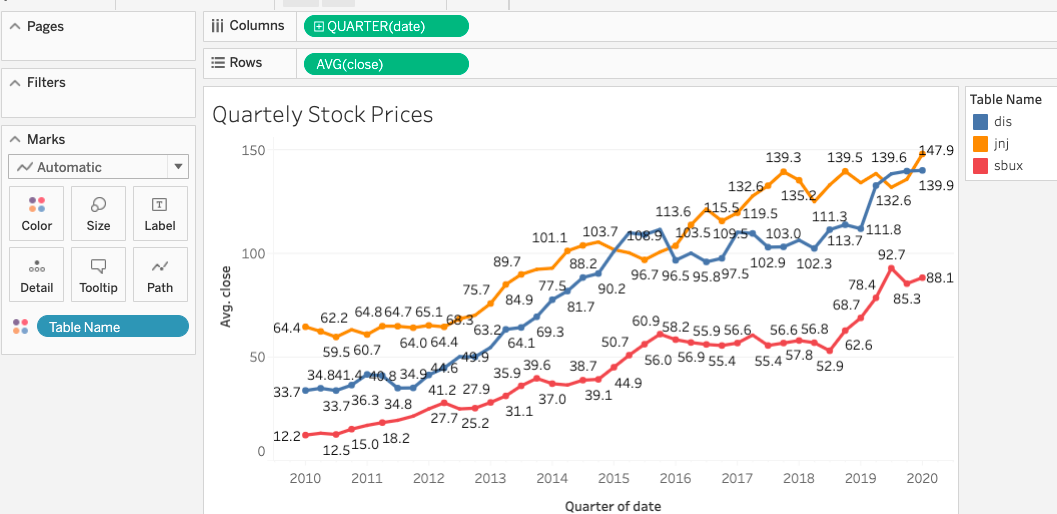
Ahora grafica el precio de la acción por trimestre frente al precio medio de cierre. No grafices la fecha exacta porque habrá demasiados datos para leerlos fácilmente.

Como Ve, J&J nunca ha superado los 151 dólares, y el precio mensual más alto estaba cerca de esa cantidad. Así que esto nos da más confianza en el gráfico de cajas y bigotes que creamos arriba. Si te quieres comprobar los precios diarios, te lo sabremos con certeza. Los precios máximos deberían ser de 151 dólares.
Haz un panel de control
Tú necesitas Haz un panel de control para que los usuarios puedan Obtén una vista más amplia del gráfico y no puedan Haz cambios en tu hoja de cálculo. Así que, haz clic en el icono del panel:
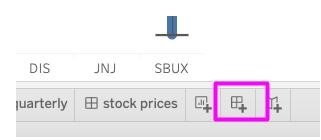
Ahora arrastra la hoja de cálculo te acaba de crear al panel de control:

te también puedes añadir ambos gráficos te acaban de crear en el tablero:
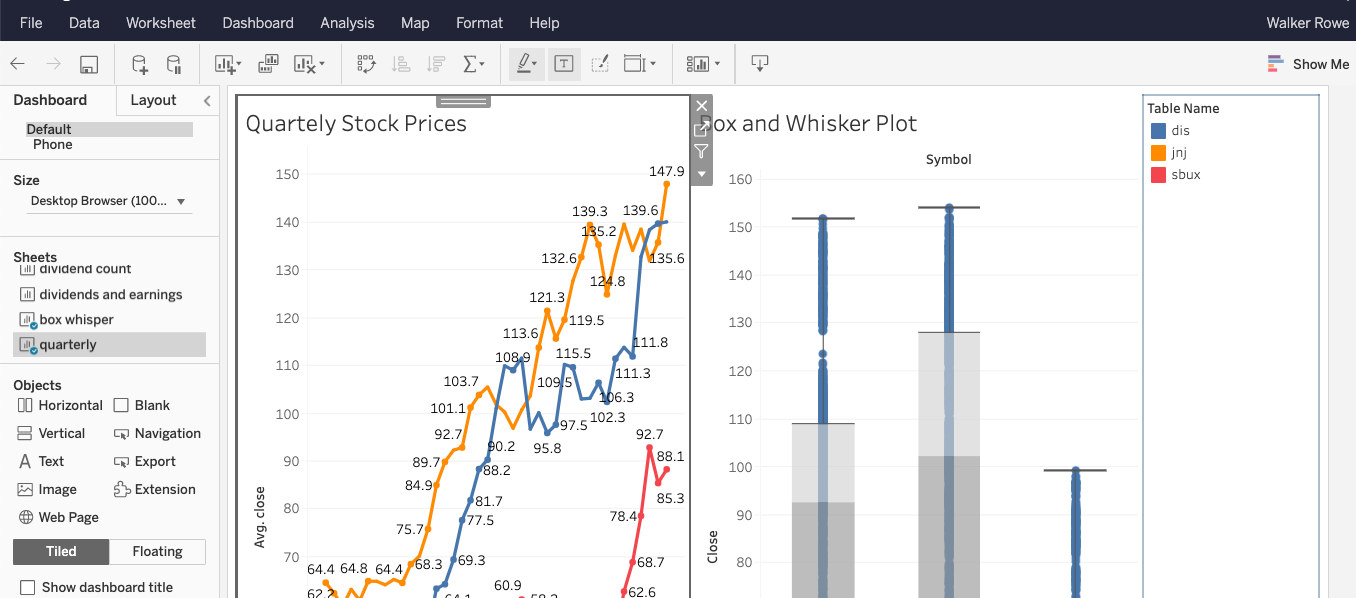
Cierra la hoja de trabajo
Por último, a veces es difícil averiguar cómo cerrar la hoja de cálculo y Obtén a la página de aterrizaje fácil de usar desde donde los usuarios pueden Ve sus paneles favoritos. Para cerrar tu hoja de cálculo, utiliza esta X:

Explora tus cartas
Desde la página de inicio, te puedes utiliza el botón Explorar para abrir una carpeta y pasar por los gráficos de cada una, viendo los que te quieras:
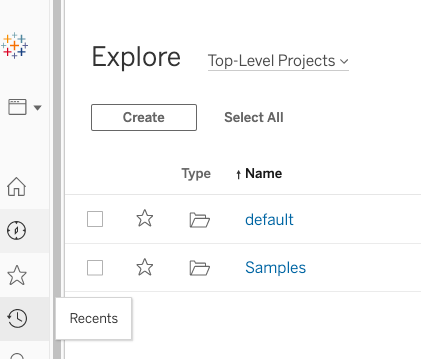
En la carpeta predeterminada tenemos estas carpetas:
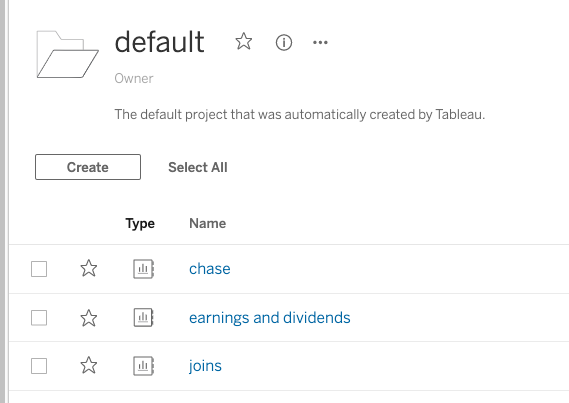
Y estos gráficos en beneficios y dividendos:
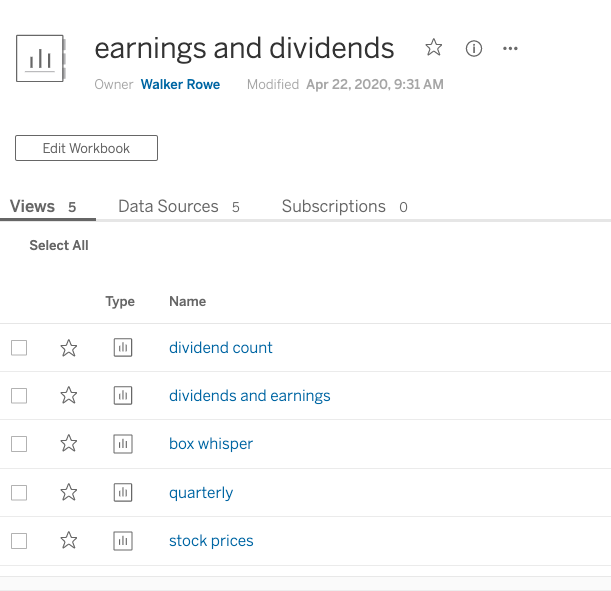
La estrella permite al usuario marcar su favorito, que aparecerá cuando abra Tableau por primera vez.
Haz clic en el panel de control que acabamos de crear y aquí está. Además de ser más grande, también añade la posibilidad de descargar el gráfico como archivo de imagen, lo cual es útil.
Guía en línea de Tableau
- Tableau: Empezando con ejemplos reales
- Usando Tableau con PostgreSQL
- Cómo Haz un informe de gastos en Tableau Online
- Tableau para Finanzas: Cómo unir tablas, escribir cálculos y analizar finanzas
- Tableau: Calcular la covarianza y correlación entre los precios de las acciones y los beneficios
- Tableau: Unir tablas en campos calculados y Crear tablas cruzadas
- Creación de una tabla de texto de tableau con medidas y dimensiones
- Tableau Online: Trazando múltiples ejes en el eje vertical
- Tableau Online: Trazando múltiples ejes en el eje vertical, Pt. 2
- Cómo Haz un diagrama de caja y bigote en Tableau Online
- Cómo Crea un gráfico de mapas de calor en Tableau Online
Estas publicaciones son mías y no representan necesariamente la posición, estrategias u opinión de BMC.