





Puntos clave: Crear un informe de gastos en Tableau Online implica la configuración de datos, visualización y cálculos de métricas. Los usuarios pueden subir datos, Crea gráficos como gráficos de barras y analizar gastos de forma eficaz.
- Utiliza Tableau Online para una gestión de datos accesible.
- conoce a visualizar y calcular los cambios en gastos a lo largo del tiempo.
Esta es la tercera entrega de nuestra serie sobre Tableau. Aquí explicaré cómo utilizar Tableau para hacer un informe de gastos. Ilustraremos conceptos básicos de Tableau, como escribir fórmulas.
Nuestros artículos anteriores en Tableau incluyen:
Configurar Tableau con tus datos
Recomendamos usar Tableau Online en lugar de la versión de escritorio. (Cuesta 70 dólares por usuario al mes, con una prueba gratuita de 14 días.) Salesforce adquirió Tableau, así que su futuro están en el producto en la nube. Esto significa que te puede trabajar desde cualquier lugar, sin necesidad del software de escritorio.
Para los datos, utiliza una tarjeta de crédito o extracto bancario o cualquier cosa con categorías, para que te puedas listar los gastos por categoría. Nosotros son usando un extracto de tarjeta de crédito.
Cargamos nuestros datos en PostgreSQL, como se explica aquí. te puede utiliza PostgreSQL con un archivo .cvs o .xls, pero te no puede hacer agregaciones, así que no es muy útil. Por lo tanto, carga primero tus datos en PostgreSQL. te también podrías utiliza Apache Hive u otras fuentes de datos que soporte Tableau.
Creación de un gráfico de barras
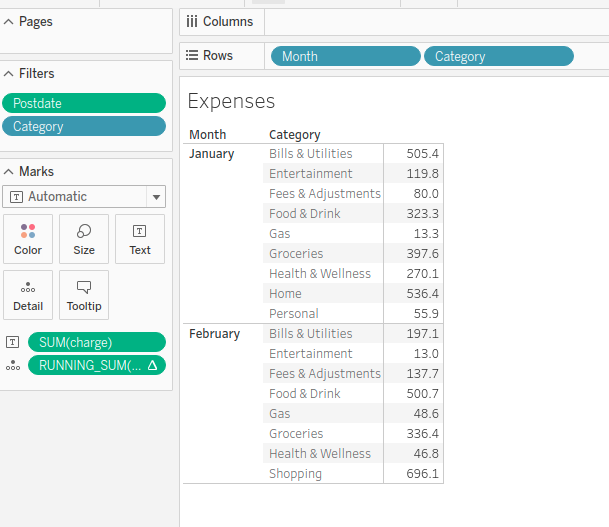
Aquí están un informe de gastos terminado para los meses de enero y febrero. Si te quieres un informe gráfico, como este gráfico de barras, entonces listar un mes junto a otro están una opción.
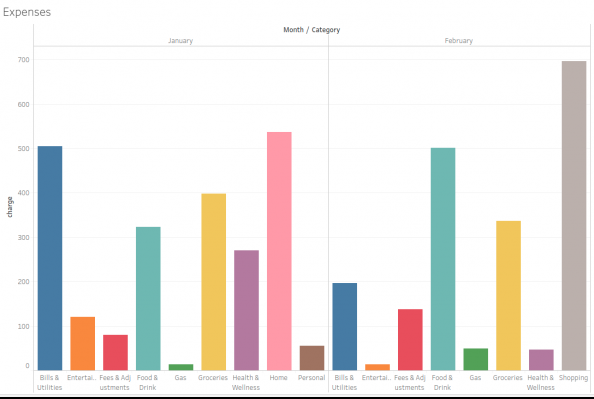
Otra opción están Haz un gráfico de barras apiladas, o un gráfico tipo hoja de cálculo, que están lo que hacemos a continuación. (La pantalla se Obtén demasiado llena para listar un año entero en formato de gráfico de barras. Explicaremos cómo resolver ese problema en futuras entradas del blog.)
Los pagos con tarjeta de crédito son números negativos. Así que añade un filtro en la columna de importes para filtrar tus pagos. (Ellos son > 0.) Luego, añade un filtro en la fecha posterior a la transacción para limitarla a dos meses. Si no, te tendría 12 gráficos dibujados en la pantalla, que están demasiado amplios para leer.
Más adelante explicamos cómo Haz filtros y gráficos básicos (te puedes consultar los artículos anteriores para más detalles).
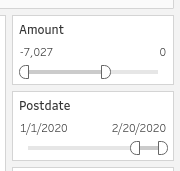
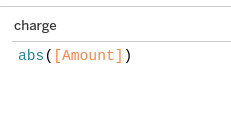
Queremos mostrar los números negativos como positivos para mayor claridad. Utiliza la función ABS (valor absoluto). Para ello, haz clic en el campo de cantidad y luego selecciona Crea campo calculado.
Escribe algún nombre adecuado en la parte superior y luego escribe la fórmula que hay debajo:
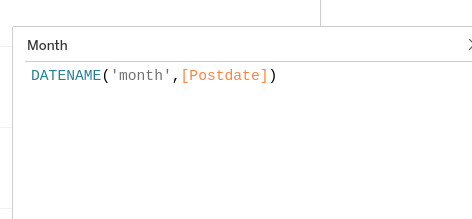
Para extraer el mes de la fecha posterior, escribe este campo calculado:
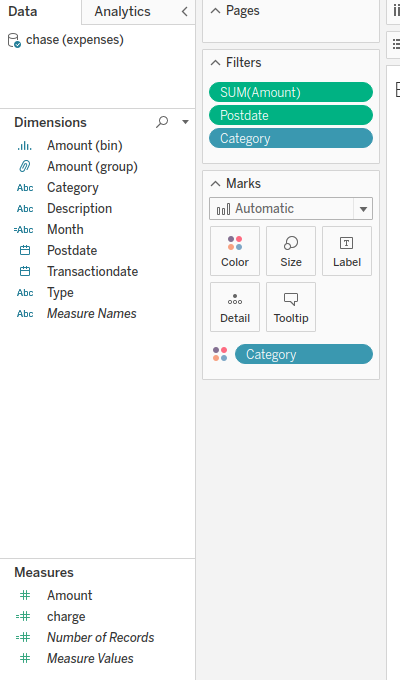
Así están como será la pantalla para Haz este informe. Los filtros son en la parte superior. Muy a la derecha (mostrado arriba) están donde te entrar en los rangos de filtros. Los campos en la tabla están situados en el extremo izquierdo. Para utiliza los, simplemente arrástralos a la hoja de cálculo, el filtro o las áreas de fila y columna, o haz clic en añadir a la hoja de cálculo.
Creación de una hoja de trabajo
Ahora cambiamos a una pantalla tipo hoja de cálculo , en lugar de un gráfico. Para cambiar a esa pantalla u otros tipos de gráficos, haz clic en el icono de mostrarme en la parte superior derecha de la pantalla.
Una hoja de cálculo nos permite graficar más de dos dimensiones. (Si te intentara Haz un gráfico a partir de esto, Haz un gráfico adicional de cada dimensión mayor que dos, al menos para el gráfico de barras). Por supuesto, te podrías probar un gráfico tridimensional, pero esos son difíciles de entender para los usuarios.
Fíjate que tenemos Mes y Categoría como Filas y no campos como columnas. Luego, en la sección de Marcas tenemos sum(carga). (Ignora Suma Corriente, ya que no son usamos esa.)
Por defecto, Tableau asumirá que queremos un informe de gastos por mes (primero) y categoría (segundo) ya que hemos puesto mes a la izquierda y categoría a la derecha. Añade la función sum() a la cantidad porque asume que queremos agregarla.
Cálculo del porcentaje de cambio
Ahora calculemos el porcentaje de cambio en gastos mensuales. (Eliminamos la categoría porque el cambio porcentual por categoría por mes está más difícil.)
La fórmula para el cambio porcentual están:
| (valor nuevo - valor antiguo) / valor antiguo |
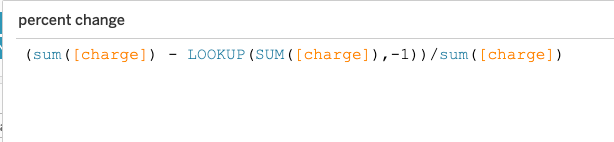
En cuanto a los datos que tenemos, esa está la fórmula que se muestra a continuación. No es muy sofisticada ya que la función LOOKUP está simplemente una función de tabla, lo que significa buscar hacia arriba en la celda una fila (-1) por encima de la fila actual. En otras palabras, se aplica a la hoja de cálculo mostrada y no a los datos subyacentes.
| (suma([carga]) - BUSCAR(SUMA([carga]),-1))/suma([carga]) |
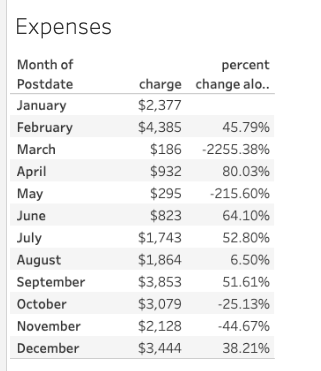
Por defecto, Tableau redondeará estos números a enteros, así que la mayoría serán 0 o 1. Así que haz clic en el valor en el panel de Marcas y luego en formato para cambiarlo a un porcentaje y así Ve los decimales.

Aquí están el resultado:
Guía en línea de Tableau
- Tableau: Empezando con ejemplos reales
- Usando Tableau con PostgreSQL
- Cómo Haz un informe de gastos en Tableau Online
- Tableau para Finanzas: Cómo unir tablas, escribir cálculos y analizar finanzas
- Tableau: Calcular la covarianza y correlación entre los precios de las acciones y los beneficios
- Tableau: Unir tablas en campos calculados y Crear tablas cruzadas
- Creación de una tabla de texto de tableau con medidas y dimensiones
- Tableau Online: Trazando múltiples ejes en el eje vertical
- Tableau Online: Trazando múltiples ejes en el eje vertical, Pt. 2
- Cómo Haz un diagrama de caja y bigote en Tableau Online
- Cómo Crea un gráfico de mapas de calor en Tableau Online
Estas publicaciones son mías y no representan necesariamente la posición, estrategias u opinión de BMC.