





Puntos clave: Se son proporcionan instrucciones para trazar múltiples ejes en Tableau Online, utilizando un conjunto de datos de ventas para visualizar eficazmente relaciones de datos complejas. El tutorial incluye guías paso a paso para crear gráficos.
- Demuestra el utiliza de un conjunto de datos de ventas de muestra para visualización.
- Explica el proceso de crear uniones en Tableau para la integración de datos.
Mira en Stack Overflow cómo trazar varias líneas en un gráfico de líneas en Tableau Online y te te dará la vuelta frustrado. Quizá te pueda hacer dos. Quizá te pueda hacer tres, si te también utiliza el eje derecho. La mayoría de las instrucciones te encontrar son para Tableau Desktop. Pero Salesforce ha comprado Tableau, así que online están donde te necesita. En este artículo, muestro cómo trazar tantas líneas te quieras en un gráfico de Tableau. (Esto están parte de nuestra serie sobre Tableau y asume te tienes un conocimiento básico del programa. Si no, te puedes Comienza con Tableau: Getting Starting with Real Examples o Tableau for Finance: How To Join Tables, Write Calculations, and Analyze Finances, entre otros.)
Caso de utiliza: Ventas por empleado por fecha
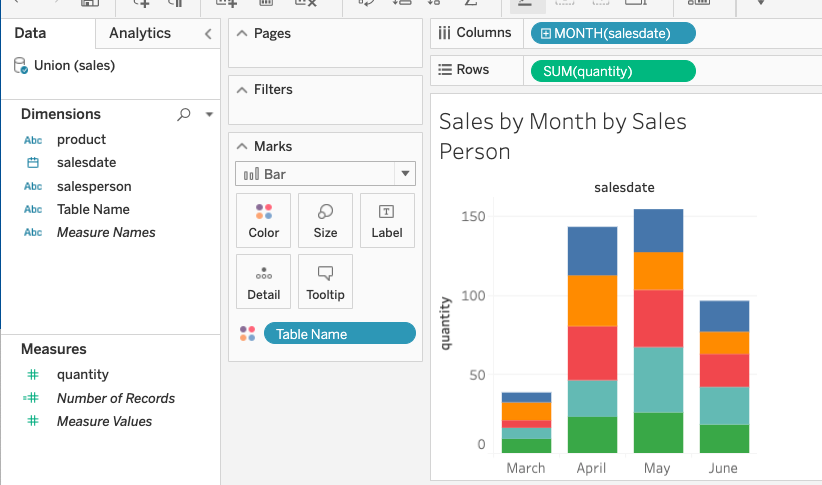
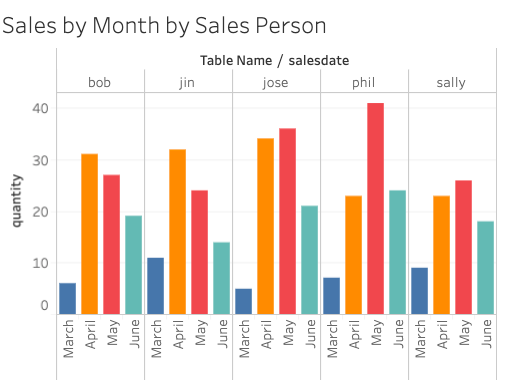
Mira este gráfico. Esto están tres dimensiones. Si te adoptara el enfoque normal para graficar estos datos, Crea gráficos separados para cada empleado. No es una buena forma de mostrar cómo una métrica se relaciona con otra, ya que está en un gráfico diferente. Apilar todos los datos en un solo gráfico están más fácil de ver.

Para seguir este tutorial, descarga y ejecuta este código en Python. Luego, Crea esta tabla:
    create table sales (
salesperson varchar(50),
product varchar(50),
quantity numeric,
salesdate date);
A continuación, Crea una vista separada para cada uno de los comerciales (son listados en el código) así:
create view bob as select * from sales where salesperson = 'Bob';
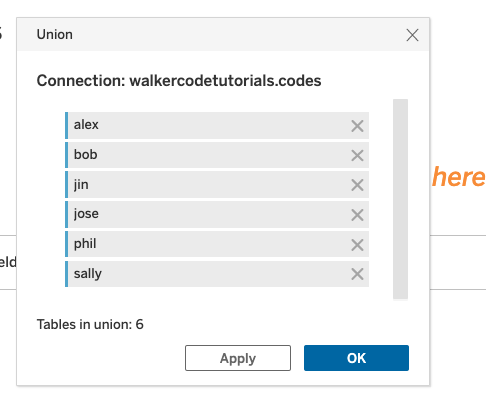
Ahora Crea una unión en la pantalla de la fuente de datos de la hoja de cálculo. Coloca cada vista en la unión. Una unión están todos los conjuntos de datos (vistas en este caso) sumados.
Ahora Crea la hoja de trabajo:
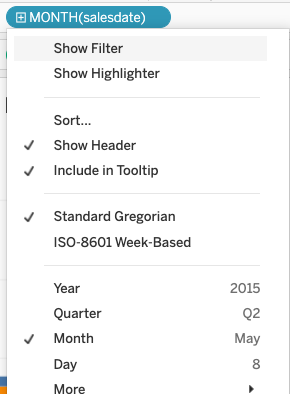
Cambia la fecha de venta a agrupar por mes:
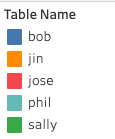
Deja el nombre de la tabla en la marca de color.
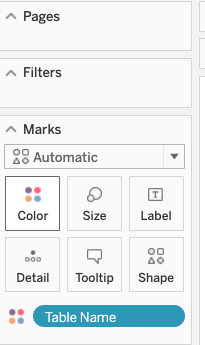
Esto asigna un color diferente a cada vista y crea una leyenda a la derecha.
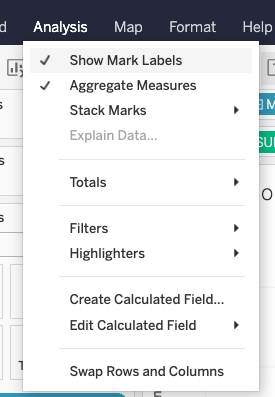
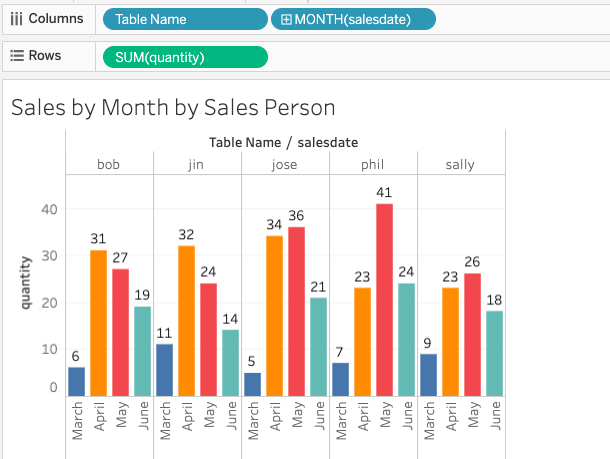
Selecciona Mostrar etiquetas para te puedas Ve los números.
Aquí están una visión más cercana:
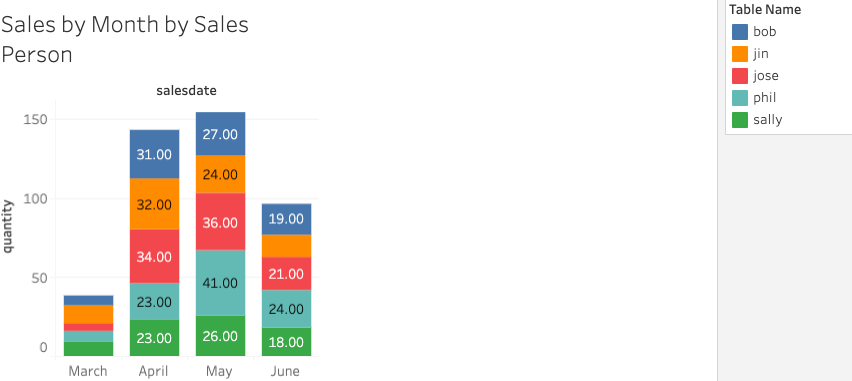
Y ampliando más:

Creando diferentes gráficos en Tableau
Ahora podemos probar y seleccionar la pestaña Muéstrame a la derecha y Crea diferentes tipos de gráficos.
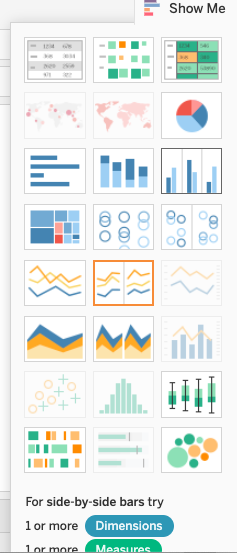
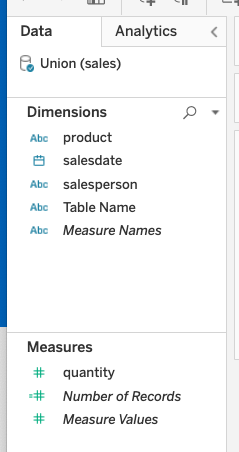
Necesitamos tener una o más dimensiones y una o más medidas. Recuerda dimensiones son elementos sobre los te puedes hacer cálculos matemáticos (por ejemplo, ventas), y medidas te no pueden (por ejemplo, nombre de la tabla y fechas).
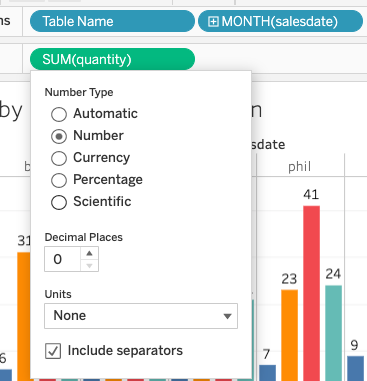
Para eliminar los decimales, haz esto:
Aquí están un gráfico diferente:
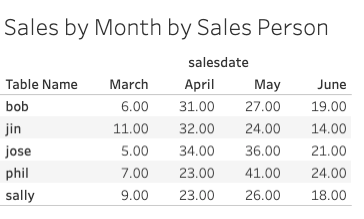
Estos están tus datos en una tabla de texto:
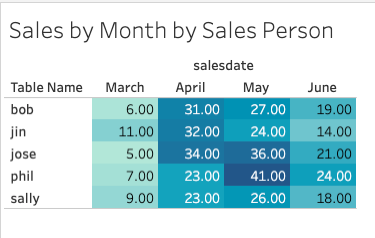
Lo mismo, pero con los colores encantadores de un mapa de calor (esto no están exactamente un mapa de calor).
Guía en línea de Tableau
- Tableau: Empezando con ejemplos reales
- Usando Tableau con PostgreSQL
- Cómo Haz un informe de gastos en Tableau Online
- Tableau para Finanzas: Cómo unir tablas, escribir cálculos y analizar finanzas
- Tableau: Calcular la covarianza y correlación entre los precios de las acciones y los beneficios
- Tableau: Unir tablas en campos calculados y Crear tablas cruzadas
- Creación de una tabla de texto de tableau con medidas y dimensiones
- Tableau Online: Trazando múltiples ejes en el eje vertical
- Tableau Online: Trazando múltiples ejes en el eje vertical, Pt. 2
- Cómo Haz un diagrama de caja y bigote en Tableau Online
- Cómo Crea un gráfico de mapas de calor en Tableau Online
Estas publicaciones son mías y no representan necesariamente la posición, estrategias u opinión de BMC.