





Puntos clave: Crear una tabla de texto en Tableau organiza los datos por medidas y dimensiones, de forma similar a las tablas dinámicas de Excel. Esta guía detalla el proceso paso a paso, incluyendo ejemplos de categorización de gastos por fecha y descripción.
- Las tablas de texto presentan los datos en filas y columnas, de forma similar a las tablas dinámicas.
- Las medidas representan valores numéricos, mientras que las dimensiones son atributos no numéricos.
Como parte de nuestra serie continua de Tableau, este artículo explica cómo Crea una tabla de texto. te puede pensar en una tabla de texto en Tableau como lo mismo que una tabla dinámica en Excel. Es una tabla, no un gráfico, con uno o más valores en las filas y uno o más en las columnas. La forma más sencilla de imaginar una tabla de texto están pensar en ventas o gastos por fecha. En este ejemplo, utiliza gastos.
Poner datos en Tableau
Si te eres nuevo en Tableau, Ve nuestro artículo inicial Tableau: Empezando con ejemplos reales. Para los datos, estoy usando mis extractos de tarjeta de crédito. te puedes descargar fácilmente tu tarjeta de crédito en una de las fuentes de datos soportadas, como PostgreSQL.
Definición de medidas y dimensiones
Primero, necesitamos entender dos conceptos: medidas y dimensiones. Son definiciones largas en varios tutoriales que intentan explicar qué son dimensiones y medidas. Pero aquí va una muy sencilla:
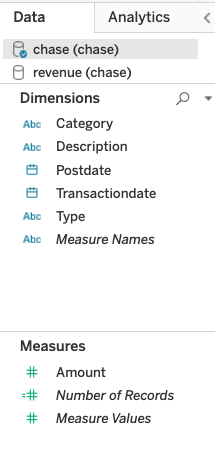
- Una medida están un número, que están cualquier cosa te pueda hacer cálculos. Una medida incluye gastos, ventas, etc.
- Una dimensión es cualquier cosa que no están un número, como fechas o campos de texto como categoría.
En Tableau, los campos son agrupados por dimensión y medidas en el lado izquierdo del editor de hojas de cálculo, así:
Ejemplos de tablas de texto
Por defecto, Tableau están diseñado para trabajar con sumas, a las que llaman agregación. Por tanto, una tabla de texto mostrará por defecto datos agregados. Aquí son algunos ejemplos de lo que puede mostrar tu tabla de texto:
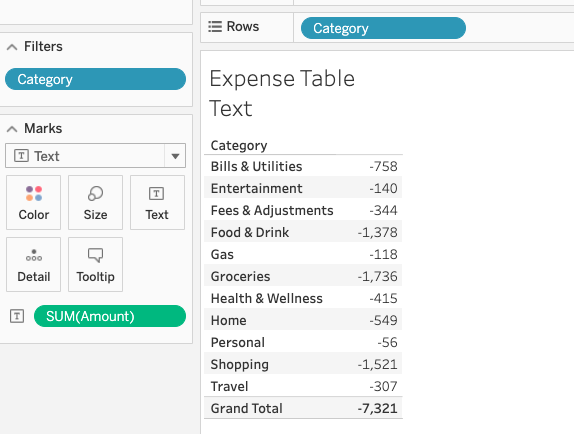
Gastos por categoría
Esta tabla tiene una dimensión, una categoría y una medida, gastos.
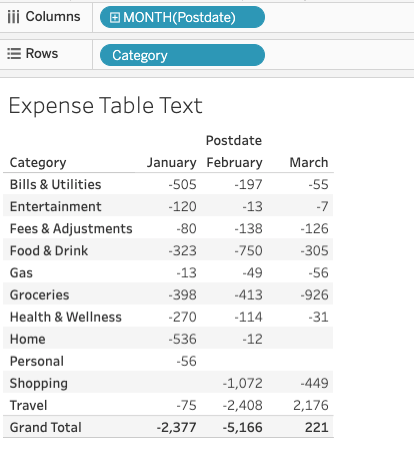
Gastos por fecha y categoría
En esta tabla, añadimos una segunda dimensión: fecha. Si fuera un gráfico, te dirías que una dimensión es un eje, como el eje XY en un gráfico de dispersión.
Gastos por fecha, categoría y descripción
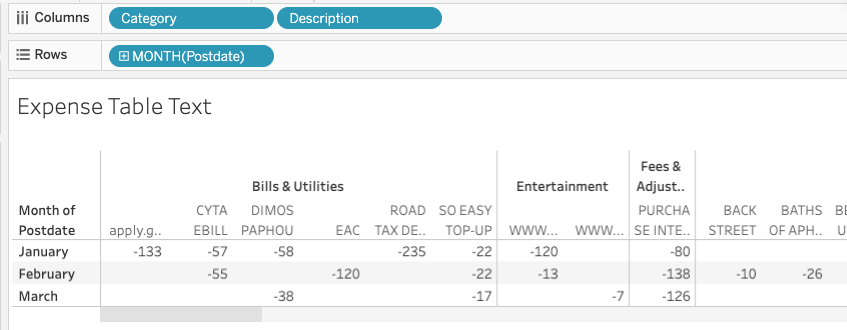
Aquí añadiremos una tercera dimensión: beneficiario. te podría utiliza cualquier otra descripción también. (Nota: Si esto fuera un gráfico sería un gráfico tridimensional. Como son difíciles de visualizar, es más fácil utiliza una tabla de texto. Por supuesto, hay formas son de Ve más de una dimensión en un gráfico añadiendo, por ejemplo, añadiendo más de una línea a un gráfico de líneas y haciendo utiliza de ambos ejes izquierdo y derecho de un gráfico.)
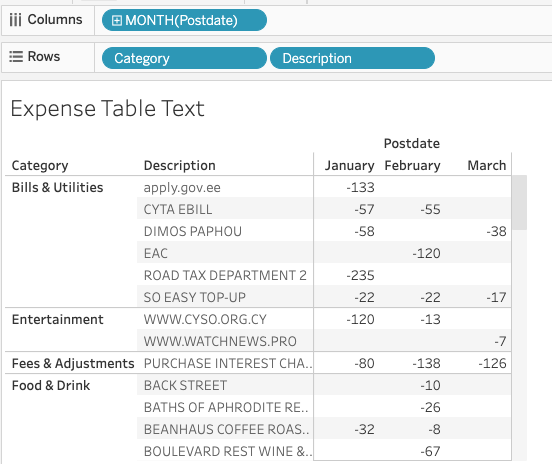
Ponemos dimensiones en la fila y columnas. Si te voltearas las filas y columnas de la tabla de texto anterior, te Obtén dos columnas de columnas (categoría y descripción) por mes. Esto tiene sentido si te piensas en la idea de una columna como todos los campos te han añadido a la línea de columna en la parte superior. Un programador llamaría a esto (categoría, descripción) una tupla. te también puede pensar en filas de la misma manera, como una colección de lo que te asignar a la línea de filas. Por ejemplo, arriba de cada fila contiene tanto la categoría como la descripción o (categoría, descripción) pares.
Añadir medidas a la tabla de texto
Cuando te eliges por primera vez una dimensión de fila y columna, Tableau no sabe qué valor tú quieres poner en cada fila o intersección de columna. Así que llena cada celda con abc. Para solucionar eso, añadimos una medida a la tabla. Tú lo haces dejándola caer en la pestaña de marcas y luego seleccionando texto, línea, barra o como tú quieras mostrarlo. Nosotros utilizamos texto para una tabla de texto.
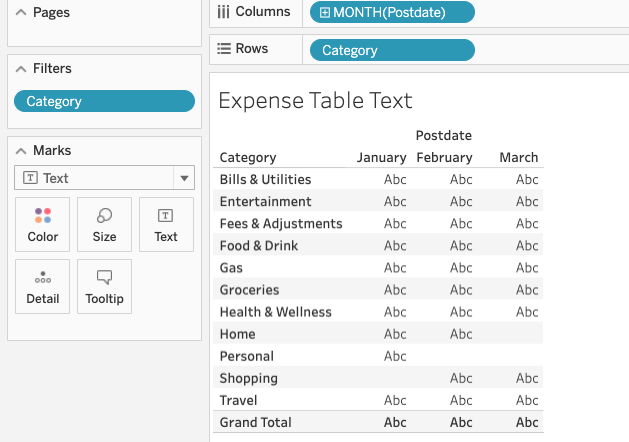
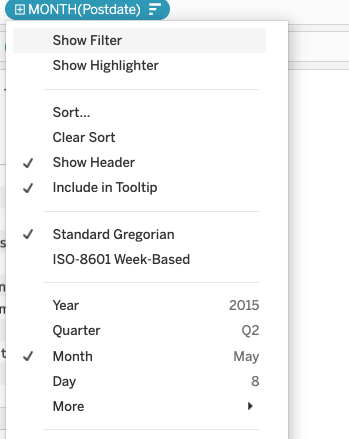
Primero, ten en cuenta que cambiamos la fecha de año (Postfecha) a Mes (Postfecha) ya que Tableau, por defecto, suele asumir que queremos sumar valores por año. Eso están, la agregación están su posición inicial y, por alguna razón, elige primero el año.
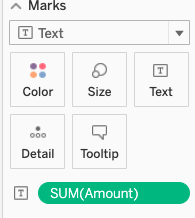
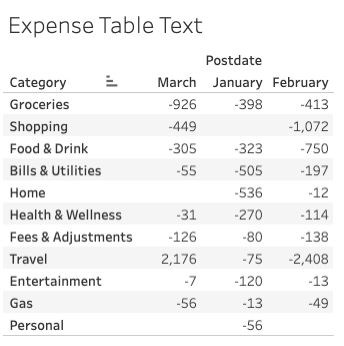
Para poner un número (dimensión) en la tabla, arrastra una dimensión, en este caso la cantidad, sobre la marca de texto. Como Tableau asume agregación, añadirá sum() a la cantidad para darnos gastos por mes.
Luego la hoja de trabajo rellena los números:
Guía en línea de Tableau
- Tableau: Empezando con ejemplos reales
- Usando Tableau con PostgreSQL
- Cómo Haz un informe de gastos en Tableau Online
- Tableau para Finanzas: Cómo unir tablas, escribir cálculos y analizar finanzas
- Tableau: Calcular la covarianza y correlación entre los precios de las acciones y los beneficios
- Tableau: Unir tablas en campos calculados y Crear tablas cruzadas
- Creación de una tabla de texto de tableau con medidas y dimensiones
- Tableau Online: Trazando múltiples ejes en el eje vertical
- Tableau Online: Trazando múltiples ejes en el eje vertical, Pt. 2
- Cómo Haz un diagrama de caja y bigote en Tableau Online
- Cómo Crea un gráfico de mapas de calor en Tableau Online
Estas publicaciones son mías y no representan necesariamente la posición, estrategias u opinión de BMC.