





Puntos clave: Utilizar PostgreSQL como fuente de datos para Tableau mejora el análisis de datos al permitir a los usuarios realizar operaciones SQL sobre sus datos. Detalla pasos de configuración como habilitar el acceso remoto, crear una base de datos y crear campos calculados en Tableau.
- PostgreSQL es una alternativa de código abierto para el almacenamiento de datos.
- Los pasos esenciales incluyen la creación de bases de datos y la configuración de acceso remoto.
Esta es la segunda parte de nuestra serie sobre Tableau. En nuestra introducción a Tableau, explicamos cómo utilizar el software de Tableau para dibujar gráficos. Para los datos, usamos una hoja de cálculo de Microsoft Excel. Pero Excel no es una base de datos, así que no te puedes realizar operaciones como correlaciones porque Excel no tiene índices u otras funciones comunes en las bases de datos.
¿La respuesta de Tableau a eso? Con la versión de escritorio de Tableau, te convertir archivos de Excel a formato Tableau (un archivo de formato .hyper). Eso añade los atributos extra a tus datos de Excel que son necesarios para Haz que Excel funcione como una base de datos.
Pero un mejor enfoque están cargar primero datos de Excel en una base de datos, ya que una base de datos están construida para operaciones SQL y Excel están no. Aquí ilustramos este enfoque cargando datos de Excel en PostgreSQL.
Prerequisites for PostgreSQL in Tableau
Vamos a utilizar PostgreSQL para este ejemplo porque es de código abierto. Otras bases de datos tipo almacén de datos pueden ser caras, así que PostgreSQL está un buen punto de partida.
Antes de mostrar cómo utilizar PostgreSQL con Tableau, están necesaria una configuración de datos. Primero, necesitamos poner algunos datos en Excel y luego exponer PostgreSQL a internet público para que Tableau Cloud pueda acceder a ellos. Sigue estos pasos:
- Permite el acceso remoto a PostgreSQL.
- Pon listen_addresses = '*' en /etc/postgresql/9.5/main/postgresql.conf
- Pon todo el host y todas las contraseñas en /etc/postgresql/9.5/main/pg_hba.conf)
- Abre el puerto del cortafuegos para permitir conexiones entrantes en el puerto: 5432.
- Crea una base de datos usando el shell psql.
- Crea un usuario y dale acceso a esa base de datos.
- Carga algunos datos en una tabla.
- Si te puedes, utiliza un extracto de crédito o bancario para te pueda tener información financiera similar a la que son usando a continuación. Necesitamos que cada transacción se asigne a una categoría.
- Descarga tu extracto bancario como un archivo .csv y luego súbelo a PostgreSQL usando el comando COPIAR.
Nota: Vamos a utilizar estos mismos datos en artículos adicionales de esta serie.
Segundo, te querrás acceso a la versión en la nube de Tableau. Tableau ofrece una prueba gratuita de 14 días. utiliza estos tutoriales para practicar antes de comprar.
Crea un cuaderno de trabajo en Tableau
Inicia sesión en online.tableau.com y luego haz clic Crea Libro de trabajo.

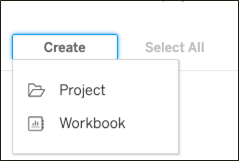
Añadir una fuente de datos
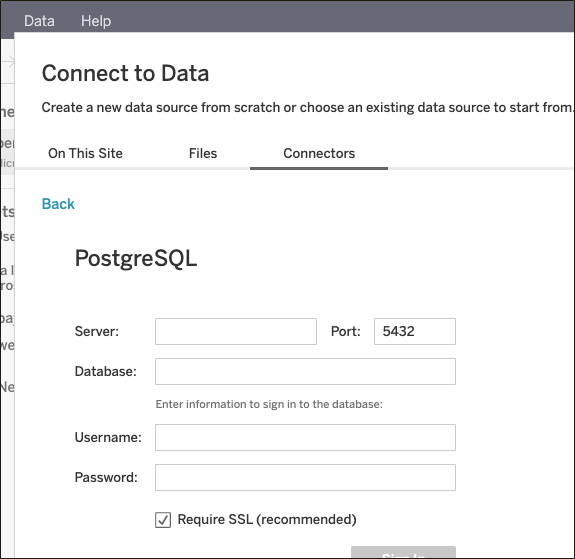
Añadir una fuente de datos. Si te son no puedes conectarte, entonces te no has expuesto correctamente PostgreSQL a la red pública.
Nota: te necesario poner algo de seguridad en esto porque los hackers Comienza ejecutarán escaneo de puertos. Como mínimo, pon una contraseña y cambia la contraseña del usuario de Postgres. Sería difícil limitar la dirección IP que puede escanear tu servidor a la nube de PostgreSQL, a menos que te averiguar cuál es.
Rellena la parte inferior y desactiva SSL, a menos que te tengas un certificado SSL.
Pon el nombre de la base de datos que te creó cuando te importado tu extracto bancario (u otros datos).
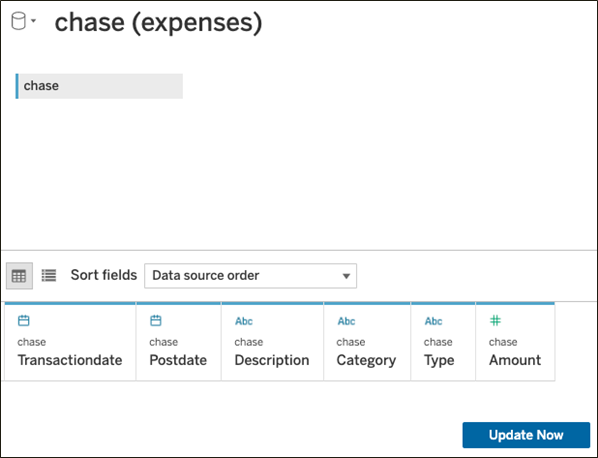
Haz clic en actualizar para actualizar las columnas con datos
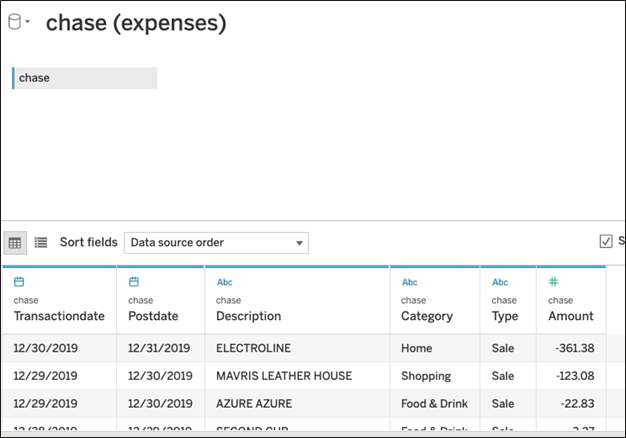
Los datos deberían aparecer ahora:
Guarda tu trabajo como un cuaderno de trabajo para que el editor de hojas de cálculo (gráfico) se abra:
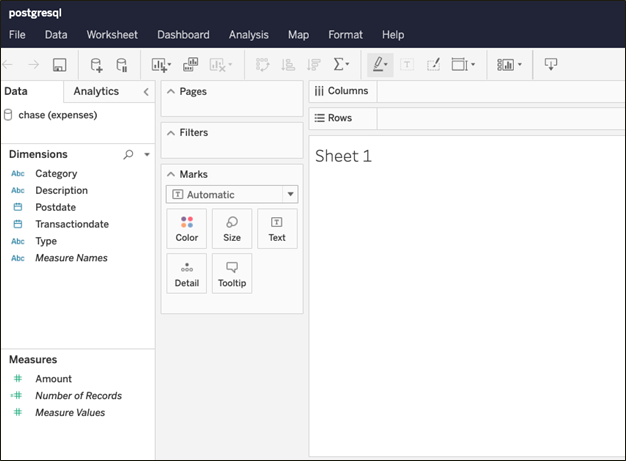
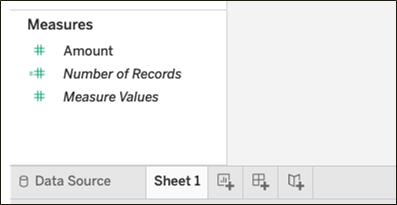
Para Obtén volver a la hoja de trabajo, fíjate en las pestañas al final:
Crea una función
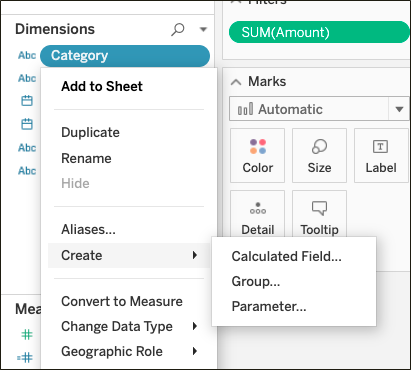
Vamos a Crear una función, que Tableau llama un Campo Calculado. Haz clic en un campo y luego haz clic en Crea Campo Calculado en las listas de campos del panel de Dimensiones.
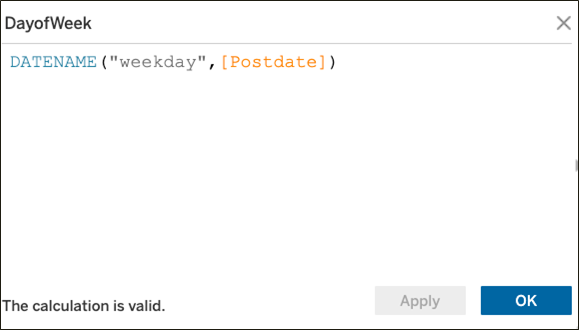
Cuando te escribas las primeras letras, Tableau sugiere nombres de funciones y campos. Pon los nombres de campos entre corchetes [] y luego asigna algún nombre descriptivo en la parte superior. Tableau añadirá ese campo al panel de dimensiones para que tú puedas graficarlo.
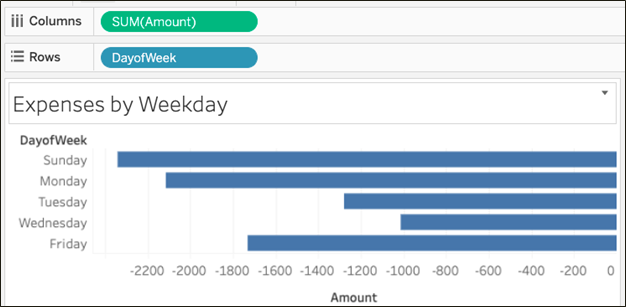
Aquí está el gráfico resultante:
Guía en línea de Tableau
- Tableau: Empezando con ejemplos reales
- Usando Tableau con PostgreSQL
- Cómo Haz un informe de gastos en Tableau Online
- Tableau para Finanzas: Cómo unir tablas, escribir cálculos y analizar finanzas
- Tableau: Calcular la covarianza y correlación entre los precios de las acciones y los beneficios
- Tableau: Unir tablas en campos calculados y Crear tablas cruzadas
- Creación de una tabla de texto de tableau con medidas y dimensiones
- Tableau Online: Trazando múltiples ejes en el eje vertical
- Tableau Online: Trazando múltiples ejes en el eje vertical, Pt. 2
- Cómo Haz un diagrama de caja y bigote en Tableau Online
- Cómo Crea un gráfico de mapas de calor en Tableau Online
Estas publicaciones son mías y no representan necesariamente la posición, estrategias u opinión de BMC.