





Puntos clave: Crear informes en Microsoft Power BI implica configurar fuentes de datos, aplicar transformaciones y seleccionar visualizaciones para paneles, siguiendo un proceso sistemático para cada widget añadido. Los usuarios pueden participar en tutoriales prácticos para mejorar sus habilidades.
- Los pasos básicos incluyen crear fuentes de datos, aplicar transformaciones y organizar visualizaciones.
- Los tutoriales prácticos guían a los usuarios para añadir diversos elementos visuales como tablas y tarjetas a sus informes.
En este artículo, te mostraremos cómo Crea informes con Microsoft BI. El enfoque de Microsoft Power BI está un poco diferente al de otros productos: no siempre es claro. El procedimiento básico es repetir los pasos siguientes para cada widget (objeto gráfico) que tú quieras incluir en el informe. Tú puedes seguir este artículo sin hacer tú mismo el tutorial. Si te quieres trabajar con él, utiliza los mismos datos bancarios de .csv archivos que usamos antes, así que revisa eso para tener algunos datos con los que trabajar. Vamos a Obtén empezar.
Cómo funciona Power BI: patrón repetitivo de pasos
te puede pensar en cualquier informe como un panel de control. Un widget están algún tipo de visualización visual: un gráfico, una tabla o simplemente una métrica única mostrada en un cuadro de texto. El procedimiento básico están repetir este proceso para cada widget:
- Crea una fuente de datos
- Ejecutar una transformación (Opcional)
- Crea una consulta o modelo de datos
- Elige una visualización
- Campos seleccionados
- Organizar la visualización en el panel de control
Cómo Crea informes de Power BI
Para ilustrar, vamos a repasar cada uno de estos pasos. Primero, Crea una fuente de datos. Que se conecta a un archivo, como un .csv, o una base de datos. A continuación, te la opción de ejecutar una transformación. En nuestro ejemplo, utiliza datos financieros. Podremos:
- Aplica un filtro para seleccionar solo valores negativos (pagos)
- Eliminar y renombrar columnas
- Opcionalmente, aplica una función, como una agregación
El paso 3 están el resultado natural del paso 2, porque te haber construido una consulta por etapas. Alternativamente, en este punto, te podría Crea un modelo de datos. Por ejemplo, si te tienen movimientos de ventas e inventario en dos fuentes de datos te pueden modelarlo. te Crea un modelo para mostrar el elemento común entre tablas: el número de producto. (Pero en el ejemplo que estamos usando, solo tenemos una única fuente de datos.) En el paso 4, te Crea una visualización. En este ejemplo, tendremos una tabla de transacciones. Una tabla están una pantalla de fila y columna. También tendremos una única tarjeta (como un cuadro de texto) para mostrar un número único, el importe máximo de la transacción. A continuación, seleccionaremos los campos del paso 4. Finalmente, en el último paso, posicionaremos las visualizaciones en el panel de control. Ahora, repasemos un ejemplo real.
Un tutorial práctico
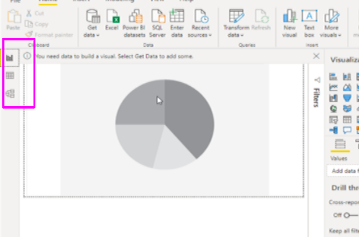
Aquí está la página de inicio de BI. Por defecto, muestra un gráfico circular sin datos. Fijaos en los tres iconos a la izquierda:
- Salpicadero
- Consultas
- Modelo de datos
Añadiendo la primera visualización
El lugar lógico para Comienza están seleccionar una fuente de datos.
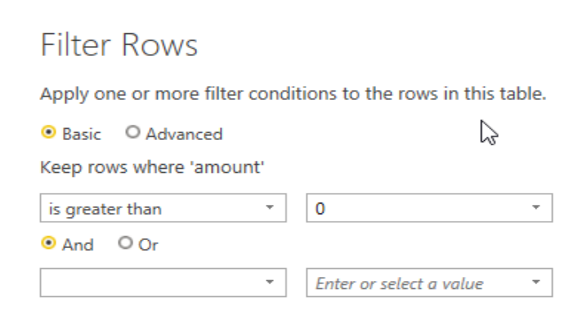
El procedimiento básico están cargar y, opcionalmente, seleccionar transformar. En la mayoría de los casos, te interesa hacer una transformación. Por ejemplo, hagamos clic en una columna y luego apliquemos un filtro para que solo tengan valores negativos (pagos):
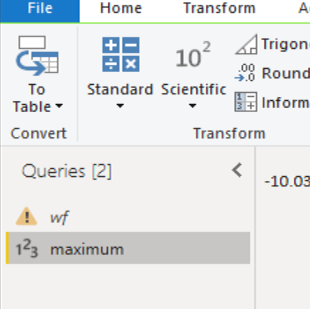
Aquí seleccionamos una columna numérica, cantidad. Como es un número, podemos ejecutar una función matemática o de agregación sobre él. Seleccionamos la función Estadística Máximo:
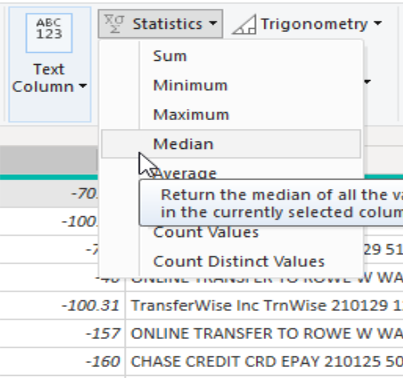
El resultado están un escalar (valor único), en lugar de una fila en una tabla de filas y columnas. Ahora haz clic en el nuevo campo y dale un nombre significativo. Fíjate en que BI lleva un registro de los pasos que hemos dado.
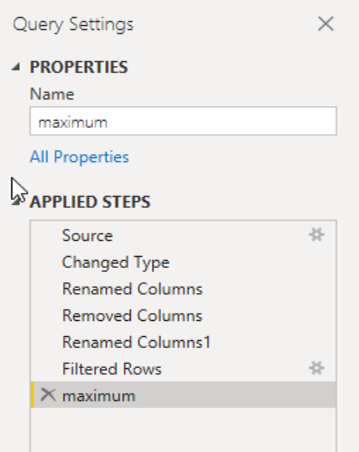
te también querrás renombrar la consulta. En este punto, BI llama consulta a los resultados de la transformación.
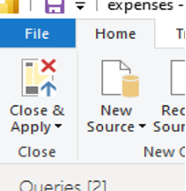
Haz clic en el botón de cerrar y aplicar para cerrar el editor de Power BI y volver a la vista del panel de control.
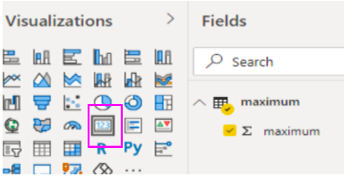
Selecciona la visualización de la tarjeta y luego selecciona el máximo de campo desde el máximo de consulta.
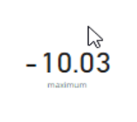
La tarjeta está añadida al informe:
Añadir más visualizaciones
Ahora podemos añadir otra visualización para mostrar cómo construir tu informe. Vamos a Haz una tabla. Selecciona fuentes recientes y elige el mismo archivo .csv. Es importante que tengamos que volver hasta la fuente de datos inicial porque hemos convertido la primera fuente en una consulta. (No podemos utiliza la consulta para Haz una tabla, ya que ya está transformada en un escalar.)
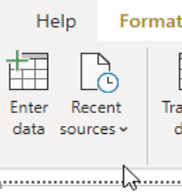
Ahora tenemos dos consultas:
- WF están una tabla
- Máximo están la fuente de datos o la visualización de tarjetas
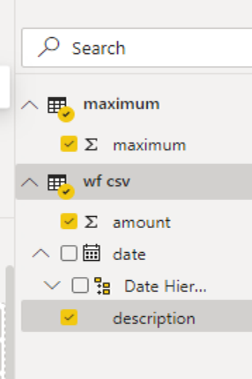
Así es como queda la mesa cuando está unida al salpicadero:
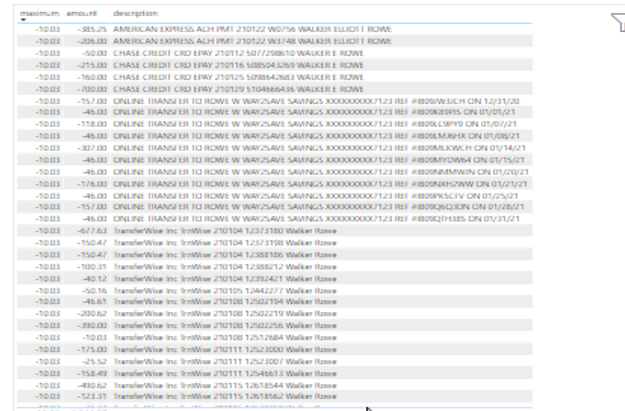
El texto parece molestamente pequeño y gráfico. No es como una hoja de cálculo, que sería clara y fácil de leer. (Mostraremos cómo limpiar eso en un próximo tutorial.) Por último, mueve la tarjeta a Haz habitación de la mesa. Selecciona la esquina para que te puedas redimensionarla.
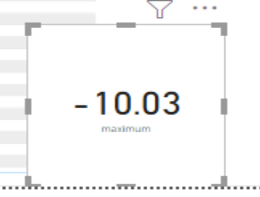
Eso concluye este tutorial. Ahora, te puedes empezar a construir tus informes repitiendo el patrón del widget.
Lecturas relacionadas
- Blog de Aprendizaje Automático y Big Data de BMC
- Power BI: Crea un diagrama circular con Power Query Editor
- Guía de Visualización de Datos, una serie de tutoriales
- Explicación sobre el almacenamiento de datos: Data Lake vs Almacén vs Base de datos
- Habilitando a los científicos de datos ciudadanos
- MySQL vs MongoDB: Comparando bases de datos
Guía de Power BI
- Conceptos básicos de Power BI: Crear un gráfico circular
- Cómo Crea informes en Microsoft Power BI
- Creación de visualizaciones de tablas en paneles de Power BI
- Tipos de visualización de Power BI
- Creación y uso de tablas enlazadas en Power BI
- Obtención de tokens de acceso de autenticación para las APIs de Microsoft
- Cómo publicar informes de Power BI
Estas publicaciones son mías y no representan necesariamente la posición, estrategias u opinión de BMC.