





Puntos clave: Crea un gráfico circular usando Microsoft Power BI preparando y visualizando datos con el Power Query Editor. El tutorial te guía en la importación de datos de gastos, filtrado y suma de gastos por proveedor.
- Power BI proporciona visualizaciones interactivas de datos para inteligencia empresarial.
- Transforma y analiza los datos filtrando y agrupando los gastos.
En este tutorial, mostraremos a te cómo Crea un gráfico circular usando Microsoft Power BI para escritorio. Cargaremos algunos datos de muestra de un archivo .csv y luego aplicaremos varios pasos de transformación usando el Editor de Power Query.
¿Qué es Power BI?
Microsoft Power BI es un servicio de análisis de negocios y datos. Su objetivo es ofrecer visualizaciones interactivas de datos e inteligencia empresarial (de ahí el BI) en una interfaz sencilla para que cualquiera pueda utilizar, desde expertos en datos hasta personas que solo necesitan información.
Power BI tiene dos opciones principales, escritorio y SaaS, ambas son gratuitas para utilizar a pequeña escala.
Para Crea paneles, te necesitarás utiliza la opción de escritorio; la opción SaaS gratuita no tiene esa función. Así que te Crea tus paneles localmente, en tu máquina, y luego los subes para tus usuarios.
Descarga y instala la versión de escritorio, si te no la tienes ya. Es importante que Power BI solo funcione en Windows.
Datos de transformación
Descarga cualquier tipo de dato financiero si te quieres recorrer este ejercicio paso a paso. O simplemente léelo: el tutorial están breve y sencillo.
Vamos a utilizar algunos datos de gastos de una tarjeta de débito. Necesitamos:
- Filtra los números positivos. (Solo queremos gastos, no pagos.)
- Divide el texto por el delimitador emitido por para extraer el nombre del proveedor de la descripción.
- Suma los gastos por proveedor.
Crea un nuevo informe de Power BI
Abre Power BI Desktop y Crea un nuevo informe. (Un nombre mejor podría ser dashboard. Microsoft usa ambos términos.)
Añade una fuente de datos e importa un archivo .csv. En lugar de pulsar el botón de cargar, pulsa Transformar. Eso inicia el Power Query Editor, que te permite filtrar, analizar y convertir datos.
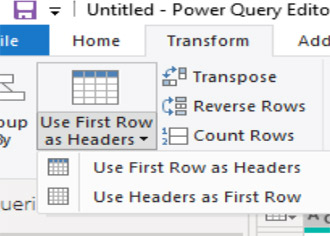
Si te utiliza un archivo .csv con cabeceras, selecciona utiliza Primera Fila como cabeceras:
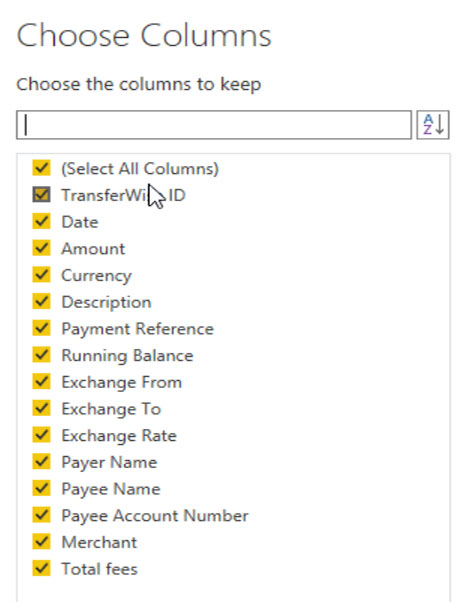
Elegir columnas
Los datos que estamos usando tienen columnas que no necesitamos. te puedo eliminarlas aquí:
Ahora, los datos que tenemos no tienen categorías y el nombre del proveedor está oculto en el ID de transacción emitido por nombre del proveedor.
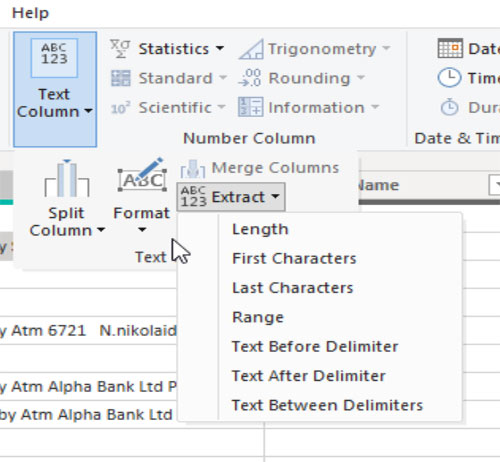
Así que, vamos a utiliza la función de columna de texto para extraer el texto después del delimitador que emite. Esto están más sencillo que tener que escribir una fórmula a mano, como te haría, por ejemplo, en Excel. (El Power Query Editor también funciona en Excel.)
Aquí entra el texto delimitador:
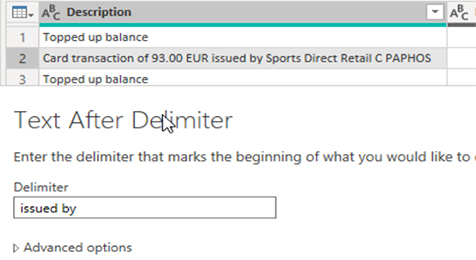
Power BI reemplazará la columna de descripción y no Crea una nueva. Eso están una función interesante. Si te usaras Excel, por ejemplo, pondría los resultados en una columna nueva. Así que Power BI ahorra un paso.
Agrupar por descripción
Ahora sumaremos la cantidad por proveedor.
Primero, Haz un error a propósito, para conoce cómo deshacerlo. Selecciona Agrupar por y sustituye conteo por suma y elige la descripción de la columna. Por supuesto, no tiene sentido sumar un campo de texto, pero hazlo para Crea un error.
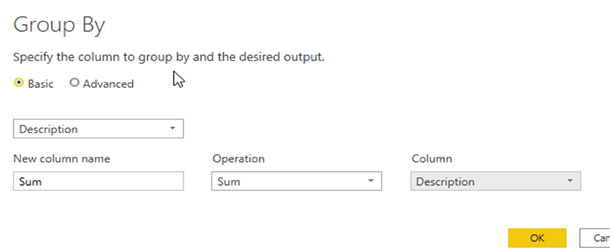
Error de deshacer y corregir
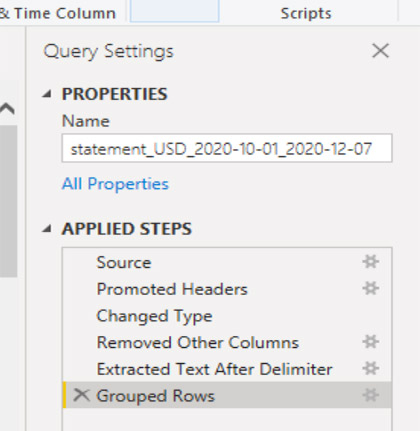
Esta están una función útil en Power BI. No están botón de deshacer—hay algo mejor. Power BI lleva un registro de cada paso en el lado derecho de la pantalla. Simplemente borra el último Paso Aplicado y se deshace nuestro error.
Ahora solucionarlo seleccionando de nuevo Agrupar por , pero esta vez selecciona el número de columna.
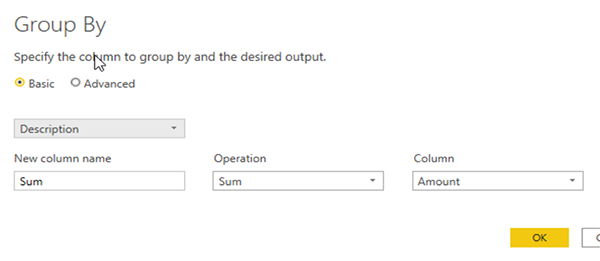
Filtrar valores positivos
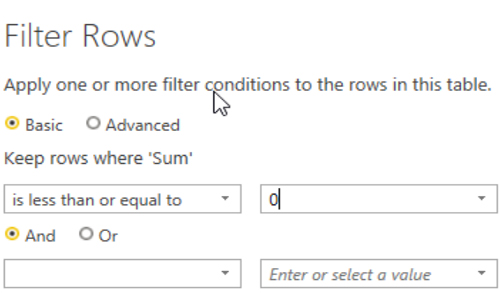
Las cantidades mayores que 0 son pagos. Las cantidades menores que 0 son gastos. Solo queremos gastos, así que aplica este filtro. No pregunta qué columna es porque ya hemos hecho un Grupo por importe, solo tenemos una columna de suma.
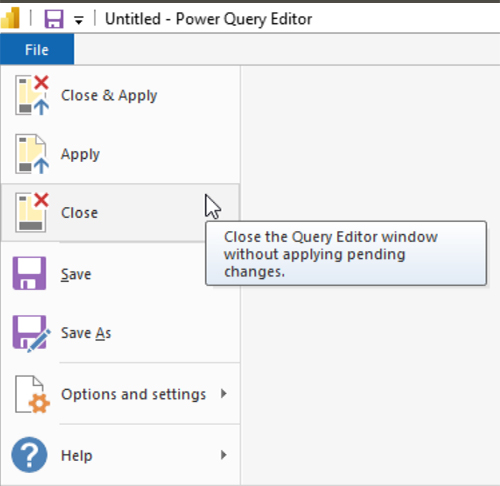
Ahora cierra y solicita.
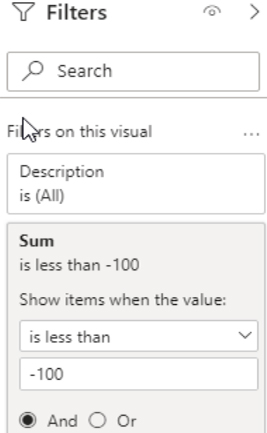
Cuando cargamos los datos en una visualización, Ve que están demasiado saturada con demasiados proveedores. Así que podemos filtrar de nuevo y eliminar a cualquier proveedor cuyo gasto son menos de 100.
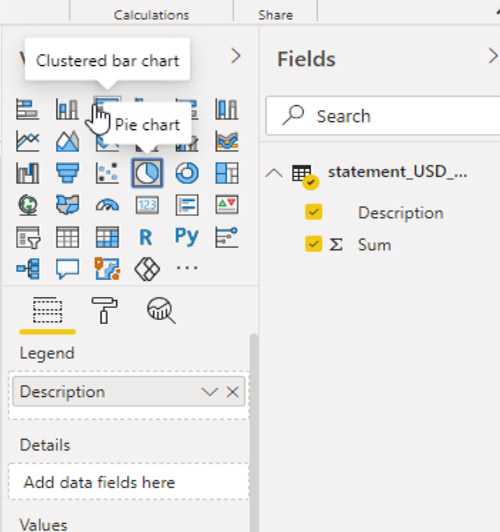
Y ahora, tú puedes crear una visualización eligiéndola y las columnas que van a la visualización. Podrías cambiar los ejes x-y en el caso de un gráfico de barras o dispersión. Con Power BI, no te puedes hacer nada ilógico, como elegir cuatro columnas en un gráfico que solo soporta tres.
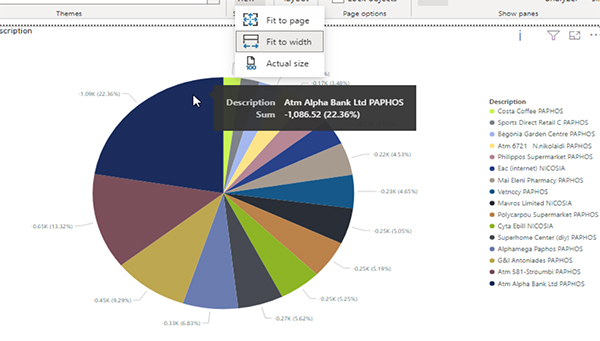
Aquí está nuestro gráfico circular. La resolución no está buena, desafortunadamente, lo cual creo que están un inconveniente de Power BI.
Para verlo mejor, haz clic en la pestaña de filtro, visualización y campos para moverlos fuera del camino. Luego haz clic en ajustar al ancho para Obtén una mejor vista del gráfico. Probablemente sea pequeño porque Power BI está diseñado para tener varios gráficos en un mismo panel.
Eso concluye este tutorial de Power BI.
Lecturas relacionadas
Guía de Power BI
- Conceptos básicos de Power BI: Crear un gráfico circular
- Cómo Crea informes en Microsoft Power BI
- Creación de visualizaciones de tablas en paneles de Power BI
- Tipos de visualización de Power BI
- Creación y uso de tablas enlazadas en Power BI
- Obtención de tokens de acceso de autenticación para las APIs de Microsoft
- Cómo publicar informes de Power BI
Estas publicaciones son mías y no representan necesariamente la posición, estrategias u opinión de BMC.